

So überwachst du DNS-Einträge mit Centoculus
Kurz gesagt
Ein DNS-Monitor in Centoculus löst einen Domainnamen für einen Eintragstyp (A, AAAA, MX, TXT und weitere) von mehreren Prüfstandorten auf und vergleicht die Antwort mit den Werten, die du erwartest. Fehlt ein Wert oder schlägt die Abfrage fehl, bekommst du einen Alarm, etwa nach einer ungewollten Änderung beim DNS-Anbieter.
DNS-Fehler legen alles auf einmal lahm: Website, Mail, API. Ein DNS-Monitor prüft, dass sich ein Name auflösen lässt und die Antwort die richtigen Werte enthält. Er erkennt abgelaufene Domains, versehentliche Änderungen in der DNS-Zone und Nameserver, die nicht mehr antworten.
Schritt für Schritt
1. Prüftyp DNS wählen
Öffne Monitore, klicke auf Neuer Monitor und wähle DNS.
2. Name und Eintragstyp eintragen
Trag unter Hostname oder IP-Adresse den Namen ein, zum Beispiel www.beispiel.de, und wähle den Eintragstyp. Zur Wahl stehen A, AAAA, MX, NS, TXT, CNAME, SOA, SRV, PTR und CAA. Standard ist A.
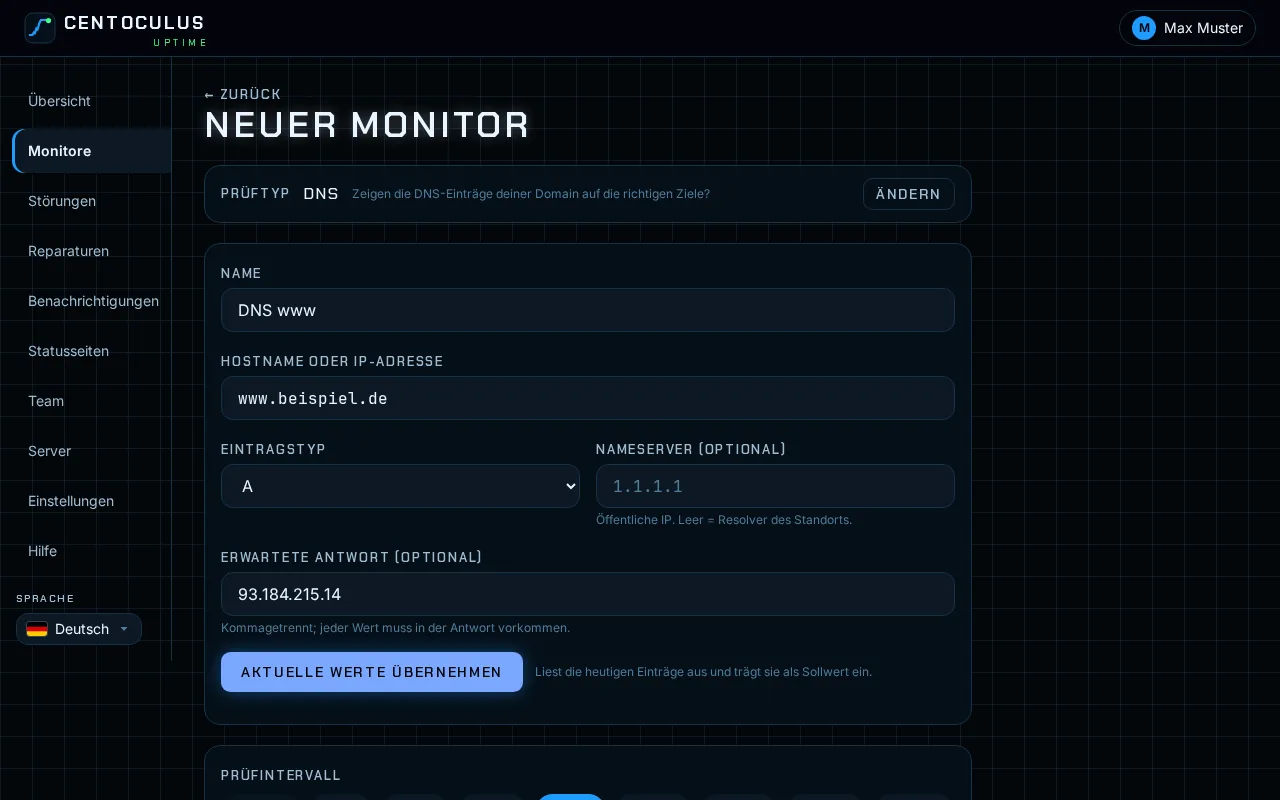
3. Erwartete Antwort festlegen
Unter Erwartete Antwort trägst du die Werte ein, die in der Antwort stehen müssen, durch Kommas getrennt. Jeder Wert muss in der Antwort vorkommen. Mit Aktuelle Werte übernehmen liest du die heutigen Einträge aus und füllst sie ein. Lass das Feld leer, wenn sich der Name nur auflösen lassen muss.
4. Optional: bestimmter Nameserver
Unter Nameserver trägst du die öffentliche IP-Adresse eines bestimmten Nameservers ein, zum Beispiel des autoritativen Servers deines Anbieters. Leer heißt: Es wird der Resolver des jeweiligen Prüfstandorts genutzt. Jede Abfrage wartet bis zu 5 Sekunden auf eine Antwort.
5. Anlegen und Ergebnis prüfen
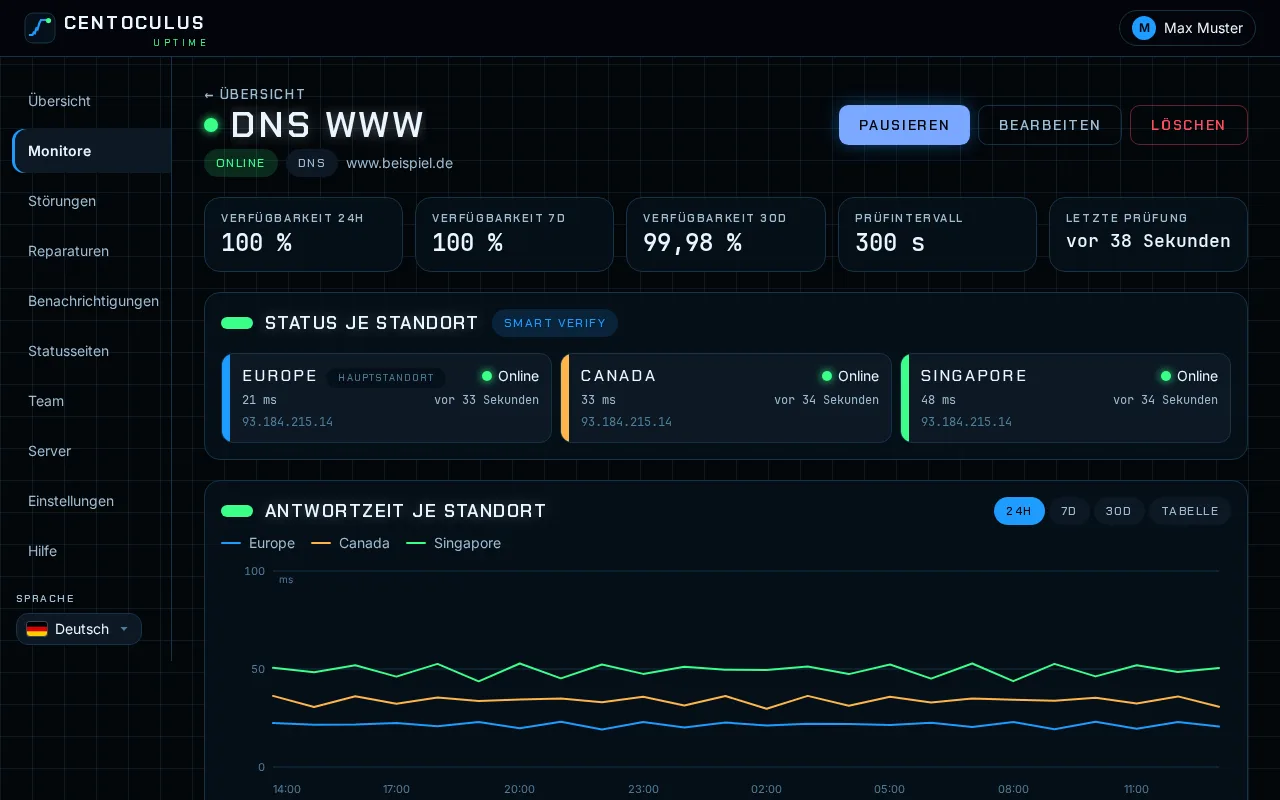
Klicke auf Monitor anlegen. Die Seite des Monitors zeigt die Antwort, die jeder Standort bekommen hat.
Felder und Standardwerte
| Feld | Bedeutung | Standard |
|---|---|---|
| Hostname oder IP-Adresse | Name, der aufgelöst wird | – |
| Eintragstyp | A, AAAA, MX, NS, TXT, CNAME, SOA, SRV, PTR oder CAA | A |
| Nameserver | Öffentliche IP des Nameservers, der gefragt wird | Resolver des Standorts |
| Erwartete Antwort | Kommagetrennte Werte, die vorkommen müssen | leer |
| Prüfintervall | Wie oft die Abfrage läuft | 5 Minuten, je nach Tarif |
Häufige Fragen
Warum einen bestimmten Nameserver fragen?
Resolver speichern Antworten zwischen. Eine Änderung bei deinem DNS-Anbieter kommt dort erst an, wenn die TTL abgelaufen ist. Fragst du direkt den autoritativen Nameserver, siehst du Änderungen sofort.
Was trage ich bei MX- oder TXT-Einträgen ein?
Die Werte so, wie sie in der Antwort stehen, bei MX zum Beispiel den Namen des Mailservers. Mit Aktuelle Werte übernehmen siehst du das genaue Format und behältst nur die Werte, auf die es ankommt.
Die Domain lässt sich gar nicht auflösen. Was nun?
Prüf, ob die Domain registriert und nicht abgelaufen ist und ob die Nameserver beim Registrar stimmen. Der Ratgeber zu DNS_PROBE_FINISHED_NXDOMAIN geht das Schritt für Schritt durch.
Ist das dasselbe wie die E-Mail-Domain-Prüfung?
Nein. Der DNS-Monitor prüft einen Eintragstyp gegen deine Werte. Die E-Mail-Domain-Prüfung bewertet SPF, DKIM und DMARC zusammen und sagt dir, was zu beheben ist.
Passend dazu
Kostenloses Tool
Website-Down-CheckerWeitere Hilfeseiten
- So überwachst du eine Website mit Centoculus
- So überwachst du SSL-Zertifikate mit Centoculus
- So überwachst du einen Host per Ping mit Centoculus
- So überwachst du einen TCP-Port mit Centoculus
- So überwachst du einen Cronjob mit Centoculus
- So prüfst du SPF, DKIM und DMARC mit Centoculus
- So testest du die Mail-Zustellung mit Centoculus
- So überwachst du einen Server mit dem Centoculus-Agent
- So richtest du Prüfstandorte und Alarme in Centoculus ein