

So prüfst du SPF, DKIM und DMARC mit Centoculus
Kurz gesagt
Die E-Mail-Domain-Prüfung in Centoculus liest einmal pro Stunde die SPF-, DKIM- und DMARC-Einträge deiner Domain und sagt dir in klaren Worten, was fehlt oder falsch ist, mit fertigen DNS-Einträgen zum Kopieren. Sie prüft außerdem MTA-STS, DNSSEC und ob deine Nameserver übereinstimmen, und alarmiert dich, wenn später eine Einstellung kaputtgeht.
Gmail, Yahoo und viele andere Empfänger lehnen Mails von Domains ohne SPF, DKIM und DMARC ab oder sortieren sie in den Spam. Der Prüftyp E-Mail-Domain liest diese Einträge, erklärt das Ergebnis und gibt dir den Eintrag, den du setzen musst. Danach wacht er weiter, damit eine Änderung beim DNS-Anbieter oder ein neuer Mail-Dienst nicht unbemerkt bleibt.
Schritt für Schritt
1. Prüftyp E-Mail-Domain wählen
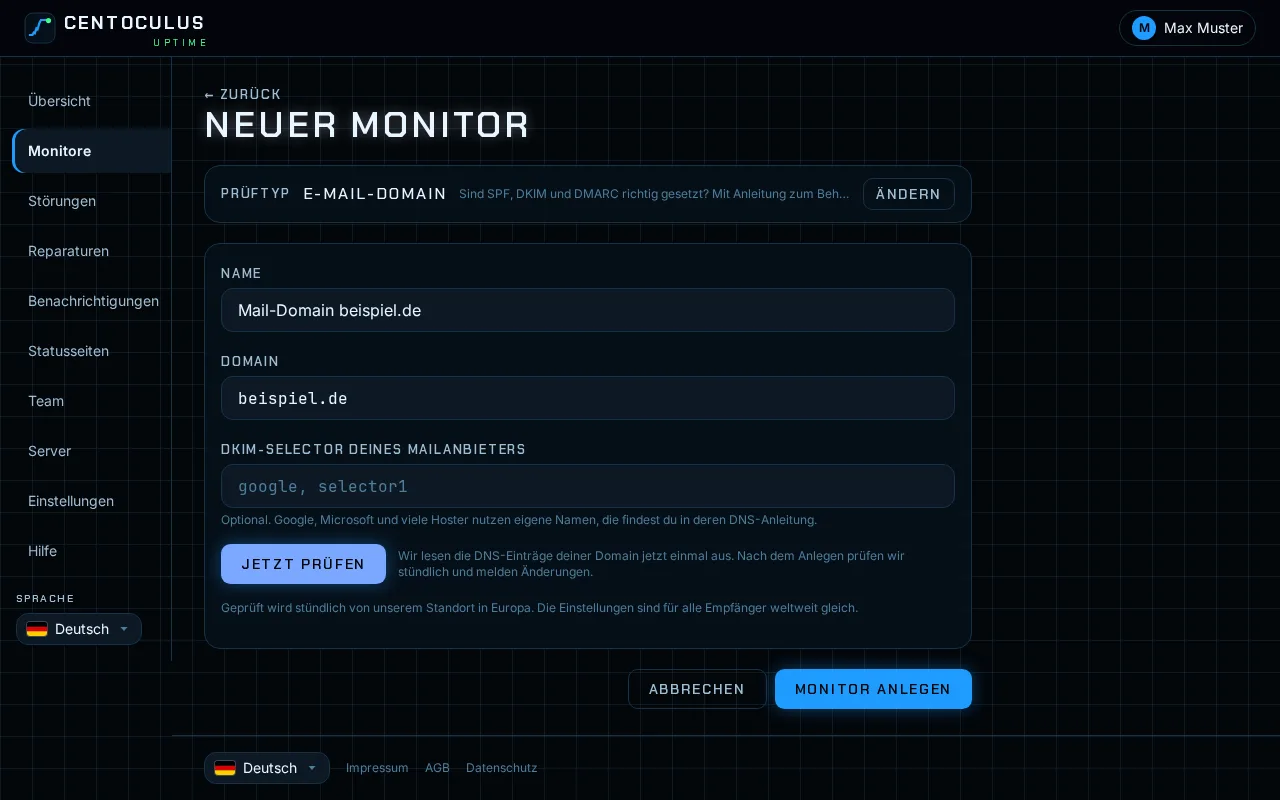
Öffne Monitore, klicke auf Neuer Monitor und wähle E-Mail-Domain.
2. Domain eintragen und prüfen
Trag unter Domain die Domain ein, von der deine Mails kommen, zum Beispiel beispiel.de, ohne www oder @. Klicke auf Jetzt prüfen, um die Einträge einmal zu lesen, bevor du den Monitor anlegst.
3. Optional: DKIM-Selector
DKIM-Schlüssel liegen unter einem Namen, den dein Mailanbieter wählt, dem Selector. Centoculus sucht die üblichen Namen. Nutzt dein Anbieter einen eigenen, trag ihn unter DKIM-Selector deines Mailanbieters ein, zum Beispiel google oder selector1. Du findest ihn in der DNS-Anleitung deines Anbieters.
4. Monitor anlegen und die Liste abarbeiten
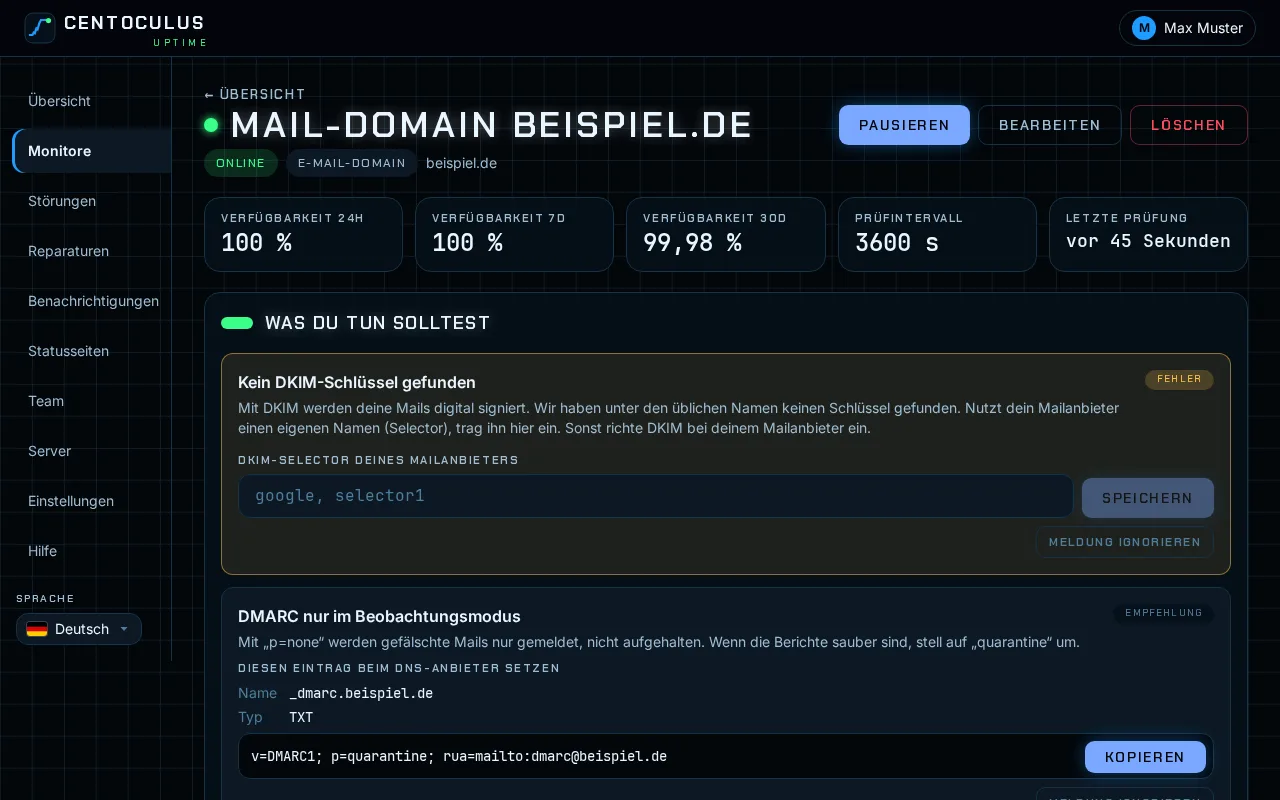
Klicke auf Monitor anlegen. Das erste Ergebnis erscheint nach wenigen Minuten. Unter Was du tun solltest ist jeder Befund als Fehler oder Empfehlung markiert, mit dem Eintrag für deinen DNS-Anbieter: Name, Typ und Wert, fertig zum Kopieren.
5. SPF-Eintrag bauen
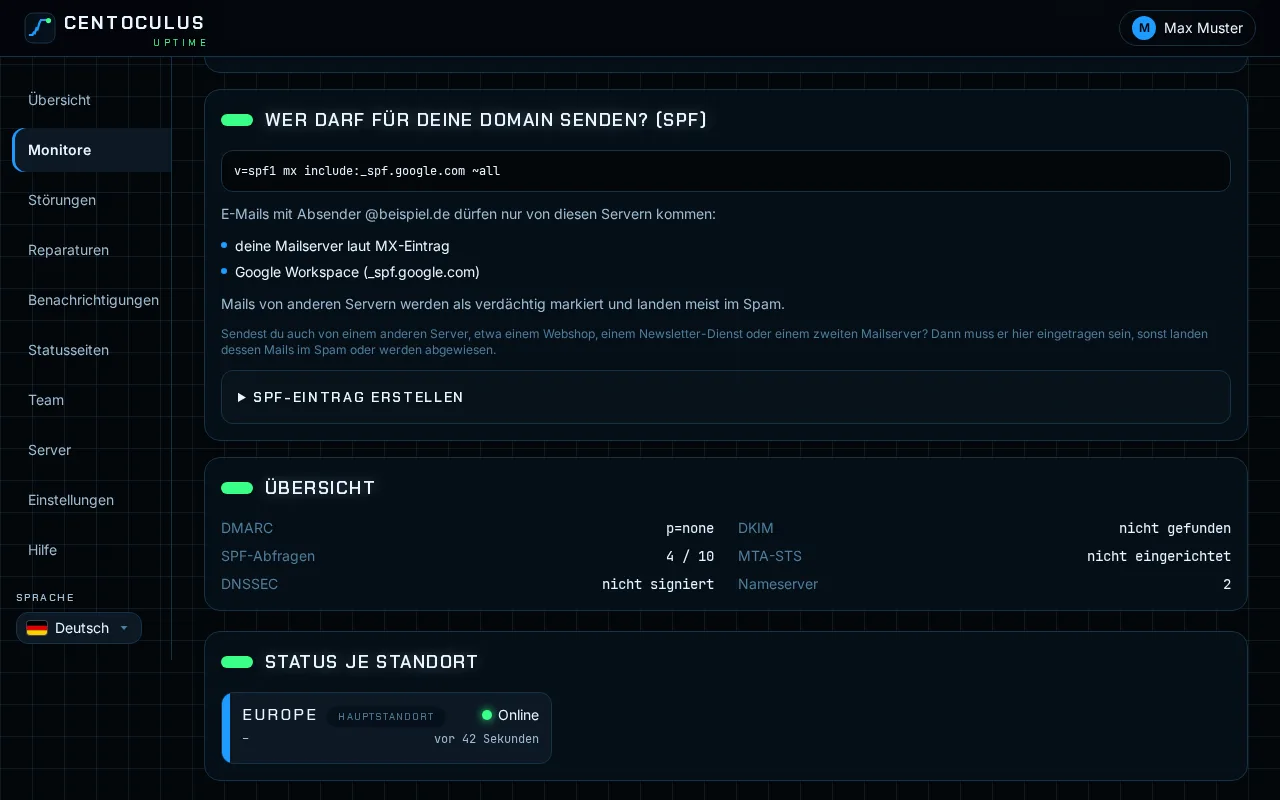
Unter Wer darf für deine Domain senden? (SPF) listet die Prüfung in klaren Worten auf, welche Server Mails für deine Domain senden dürfen. Im SPF-Baukasten hakst du deine Mailserver, den Webserver, weitere IP-Adressen und die Dienste an, über die du sendest, etwa Google Workspace, Microsoft 365 oder einen Newsletter-Dienst. Der fertige Eintrag erscheint darunter, bereit zum Kopieren. Pro Domain darf es nur einen SPF-Eintrag geben.
Was geprüft wird
| Punkt | Worauf die Prüfung achtet |
|---|---|
| SPF | Genau ein gültiger Eintrag, die erlaubten Absender, das Ende (~all, -all) und die Zahl der DNS-Abfragen (höchstens 10) |
| DKIM | Ein öffentlicher Schlüssel unter den üblichen oder deinen eingetragenen Selectoren |
| DMARC | Eine Richtlinie ist vorhanden, ihr Modus (none, quarantine, reject) und eine Adresse für Berichte |
| MTA-STS | Falls gesetzt: ob die Richtliniendatei erreichbar und gültig ist |
| DNSSEC | Ob die Zone signiert und die Signatur gültig ist |
| Nameserver | Ob alle Nameserver denselben Stand der Zone liefern |
Häufige Fragen
Wie oft wird die Domain geprüft?
Einmal pro Stunde. Geht eine Einstellung kaputt oder taucht ein neues Problem auf, bekommst du einen Alarm über deine Benachrichtigungskanäle.
Kann ich eine Empfehlung ignorieren?
Ja. Klicke auf Meldung ignorieren. Ignorierte Meldungen lösen keinen Alarm aus. Ist das Problem behoben und kommt später wieder, wird es erneut gemeldet.
DMARC steht im Beobachtungsmodus. Ist das ein Problem?
Mit p=none werden gefälschte Mails nur gemeldet, nicht aufgehalten. Fang damit an, lies die Berichte, und wenn sie sauber aussehen, stell auf quarantine um. Die Prüfung schlägt den nächsten Schritt als fertigen Eintrag vor.
Testet das, ob meine Mails wirklich ankommen?
Nein. Es prüft die DNS-Einstellungen. Um die echte Zustellung, Signaturen und die Spam-Bewertung einer tatsächlichen Mail zu testen, nutzt du den Mail-Durchlauf und Spam-Test.
Gibt es eine schnelle Prüfung ohne Konto?
Ja. Der kostenlose SPF-, DKIM- und DMARC-Check prüft eine Domain einmalig, ohne Überwachung.
Passend dazu
Kostenloses Tool
SPF-, DKIM- und DMARC-CheckWeitere Hilfeseiten
- So überwachst du eine Website mit Centoculus
- So überwachst du SSL-Zertifikate mit Centoculus
- So überwachst du einen Host per Ping mit Centoculus
- So überwachst du einen TCP-Port mit Centoculus
- So überwachst du DNS-Einträge mit Centoculus
- So überwachst du einen Cronjob mit Centoculus
- So testest du die Mail-Zustellung mit Centoculus
- So überwachst du einen Server mit dem Centoculus-Agent
- So richtest du Prüfstandorte und Alarme in Centoculus ein