

So testest du die Mail-Zustellung mit Centoculus
Kurz gesagt
Der Mail-Durchlauf und Spam-Test in Centoculus gibt dir eine eigene Empfangsadresse. Dein Server oder Newsletter-Programm schickt eine Testmail dorthin, und Centoculus prüft, ob sie ankommt, ob SPF, DKIM und DMARC bestehen, ob der Absender auf einer Sperrliste steht und wie zwei Spamfilter sie bewerten. Mit festem Zeitplan bekommst du einen Alarm, wenn eine erwartete Mail ausbleibt.
Die DNS-Einträge können perfekt sein, und Mails landen trotzdem im Spam: ein Server auf einer Sperrliste, eine kaputte Signatur, ein fehlender Abmelde-Header. Der Prüftyp Mail-Durchlauf und Spam-Test sieht sich eine echte Mail so an, wie Empfänger sie sehen. Nach Zeitplan weißt du, dass dein Server noch sendet; bei Bedarf testest du vor einem Newsletter-Versand.
Schritt für Schritt
1. Prüftyp Mail-Durchlauf und Spam-Test wählen
Öffne Monitore, klicke auf Neuer Monitor und wähle Mail-Durchlauf und Spam-Test.
2. Absender-Domain und Zeitplan eintragen
Unter Deine Absender-Domain trägst du die Domain ein, von der deine Mails kommen, zum Beispiel beispiel.de. Unter Wie oft kommt eine Testmail? wählst du Stündlich, Alle 6 Stunden, Täglich oder Nur bei Bedarf. Mit Zeitplan setzt du die Toleranz: wie lange nach dem erwarteten Zeitpunkt gewartet wird, bevor eine fehlende Mail gemeldet wird (15 Minuten bis 6 Stunden, Standard 30 Minuten).
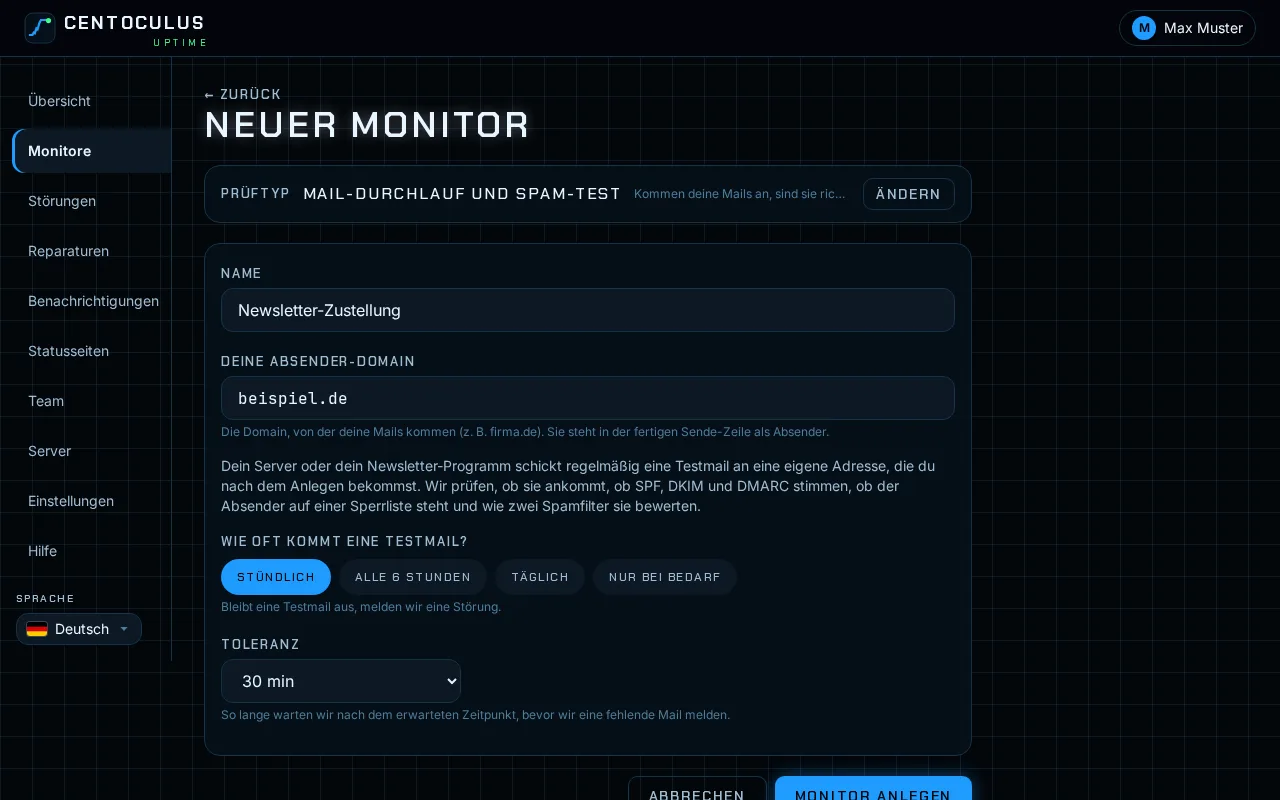
3. Monitor anlegen und Adresse kopieren
Klicke auf Monitor anlegen. Die Seite des Monitors zeigt Deine Empfangsadresse. Mails an diese Adresse werden für diesen Monitor ausgewertet.
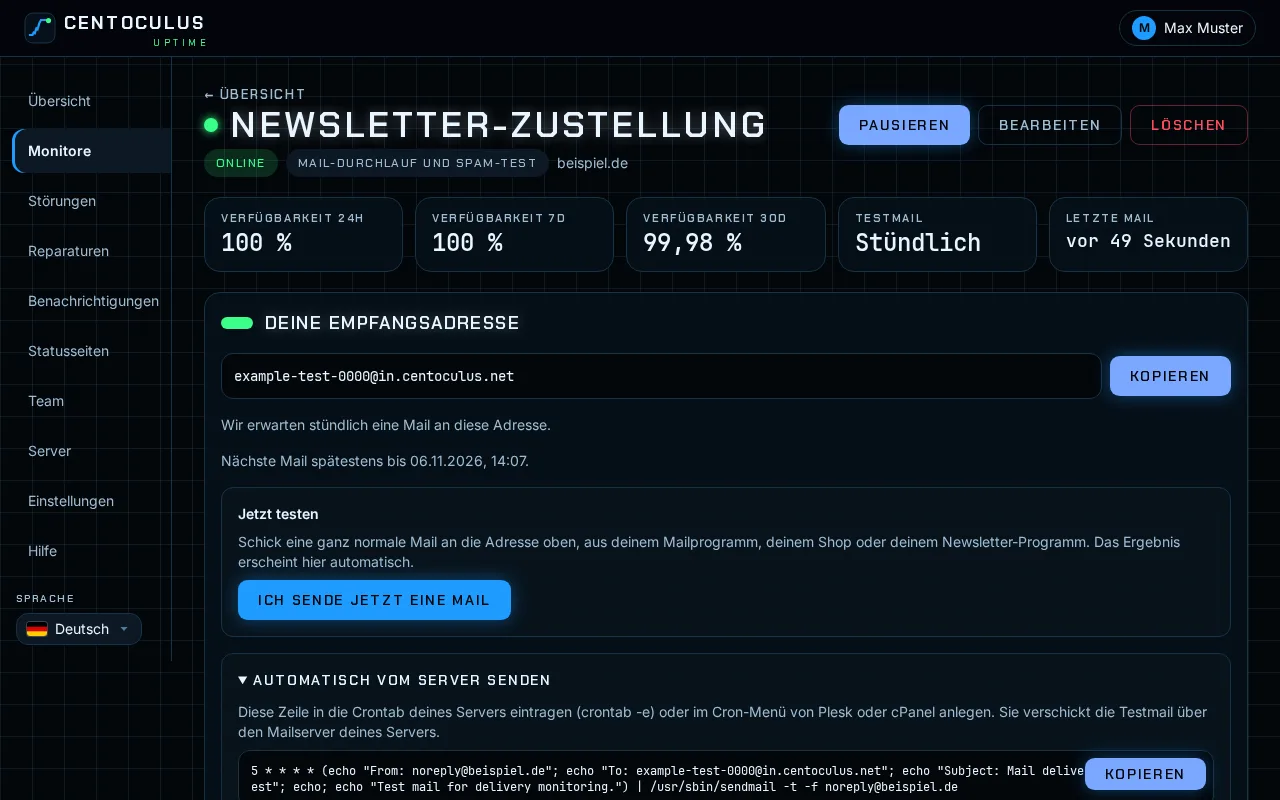
4. Testmails senden
- Vom Server nach Zeitplan: Kopiere die fertige Cron-Zeile und trag sie mit
crontab -eein oder leg sie im Cron-Menü von Plesk oder cPanel an. Sie verschickt die Testmail über den Mailserver deines Servers. Als Absender istnoreply@deine Domain eingetragen; ändere ihn, wenn dein Server mit einer anderen Adresse sendet. - Bei Bedarf: Schick eine ganz normale Mail an die Adresse, aus deinem Mailprogramm, deinem Shop oder deinem Newsletter-Programm, und klicke auf Ich sende jetzt eine Mail. Das Ergebnis erscheint automatisch.
5. Bericht lesen
Für jede empfangene Mail zeigt der Bericht eine Gesamtnote, die Zustelldauer, die Ergebnisse von SPF, DKIM und DMARC, den sendenden Server mit Reverse-DNS und Verschlüsselung, Sperrlisten-Ergebnisse für Server und Links, die Bewertung der Spamfilter rspamd und SpamAssassin sowie Befunde zum Inhalt, etwa fehlende Alt-Texte, Link-Kürzer oder ein fehlendes Abmelden mit einem Klick.
Felder und Standardwerte
| Feld | Bedeutung | Standard |
|---|---|---|
| Deine Absender-Domain | Domain, von der deine Mails kommen; Absender in der Cron-Zeile | – |
| Wie oft kommt eine Testmail? | Stündlich, alle 6 Stunden, täglich oder nur bei Bedarf | Stündlich |
| Toleranz | Wartezeit nach dem erwarteten Zeitpunkt, bevor eine fehlende Mail gemeldet wird | 30 Minuten |
| Deine Empfangsadresse | Adresse dieses Monitors; erscheint nach dem Anlegen | – |
Häufige Fragen
Was passiert, wenn eine geplante Mail nicht ankommt?
Ist der erwartete Zeitpunkt plus Toleranz ohne Mail vergangen, wird eine Störung eröffnet und du wirst benachrichtigt.
Gibt es bei „Nur bei Bedarf“ Alarme?
Nein. Ohne Zeitplan kann nichts ausbleiben. Du bekommst den Bericht zu jeder Mail, die du schickst, etwa vor einem Newsletter-Versand.
Warum zeigt der Bericht einen Server auf einer Sperrliste, den ich nicht kenne?
Das kann ein Server weiter vorn auf dem Weg sein, oft aus einem Adressbereich deines Anbieters. Er kostet etwas Punktzahl, beeinträchtigt die Zustellung aber meist nicht. Ernst wird es, wenn der Server, der die Mail eingeliefert hat, auf einer Sperrliste steht.
Warum kürzt Gmail meinen Newsletter?
Gmail zeigt von Mails, deren HTML-Teil größer als 102 KB ist, nur den Anfang. Der Bericht warnt, wenn deine Mail darüber liegt.
Was ist der Unterschied zur E-Mail-Domain-Prüfung?
Die E-Mail-Domain-Prüfung prüft die DNS-Einträge deiner Domain. Der Mail-Durchlauf-Test prüft echte Mails. Nutze beide: Die eine zeigt, was eingestellt ist, der andere, was ankommt.
Passend dazu
Kostenloses Tool
SPF-, DKIM- und DMARC-CheckWeitere Hilfeseiten
- So überwachst du eine Website mit Centoculus
- So überwachst du SSL-Zertifikate mit Centoculus
- So überwachst du einen Host per Ping mit Centoculus
- So überwachst du einen TCP-Port mit Centoculus
- So überwachst du DNS-Einträge mit Centoculus
- So überwachst du einen Cronjob mit Centoculus
- So prüfst du SPF, DKIM und DMARC mit Centoculus
- So überwachst du einen Server mit dem Centoculus-Agent
- So richtest du Prüfstandorte und Alarme in Centoculus ein