

So überwachst du einen TCP-Port mit Centoculus
Kurz gesagt
Ein TCP-Port-Monitor in Centoculus öffnet von mehreren Prüfstandorten eine Verbindung zu Host und Port und meldet den Dienst als down, wenn die Verbindung scheitert. Du nutzt ihn für Dienste ohne Webseite, etwa SSH auf Port 22, MySQL auf 3306 oder SMTP auf 25.
Der Prüftyp TCP-Port beantwortet: Ist ein Dienst auf seinem Port erreichbar? Er baut eine Verbindung auf, und wird sie angenommen, gilt der Dienst als erreichbar. Das ist die richtige Prüfung für Dienste ohne Webseite: SSH, Datenbanken, Mailserver, Spieleserver, VPN-Endpunkte.
Schritt für Schritt
1. Prüftyp TCP-Port wählen
Öffne Monitore, klicke auf Neuer Monitor und wähle TCP-Port.
2. Host und Port eintragen
Trag unter Hostname oder IP-Adresse das Ziel ein, zum Beispiel db.beispiel.de, und unter Port die Portnummer, zum Beispiel 3306. Der Port ist Pflicht. Der Host muss öffentlich erreichbar sein.
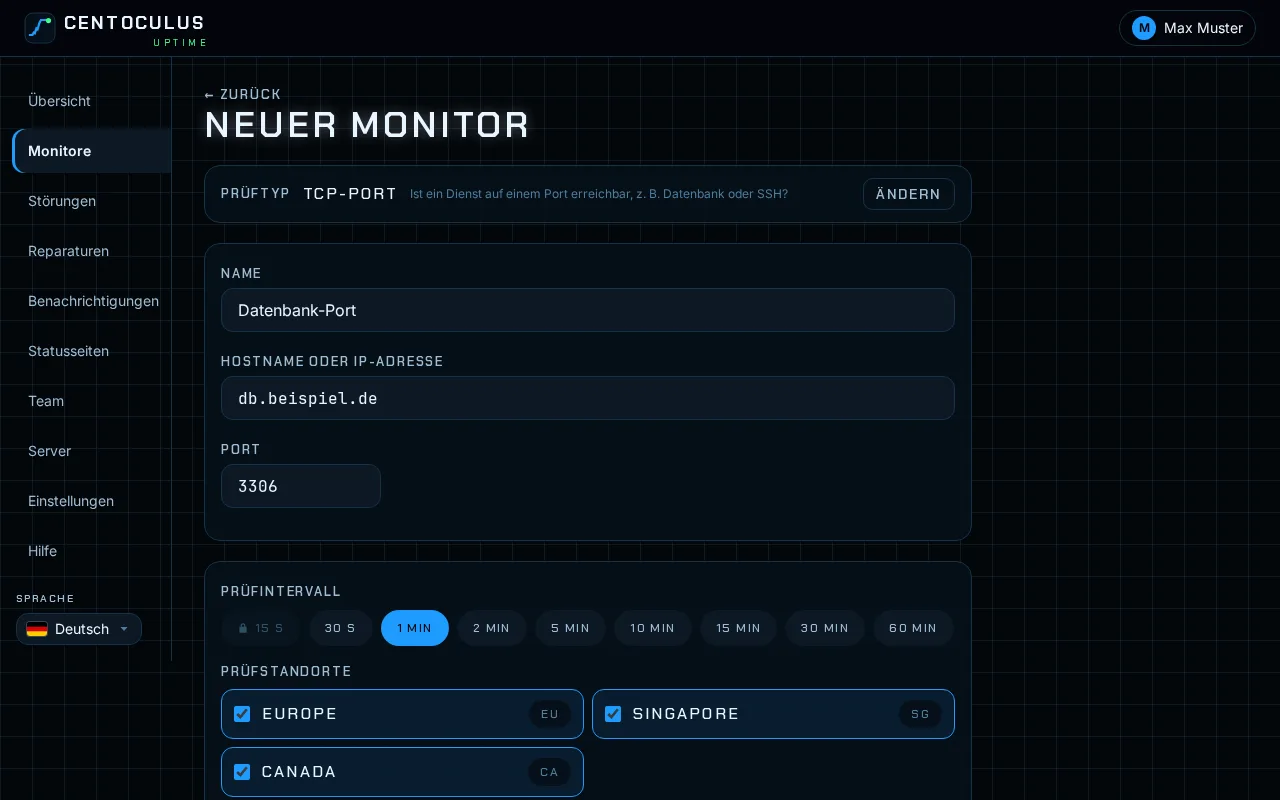
3. Intervall und Standorte wählen, dann anlegen
Wähle das Prüfintervall und die Prüfstandorte und klicke auf Monitor anlegen. Intervall und Zahl der Standorte hängen von deinem Tarif ab.
4. Ergebnisse lesen
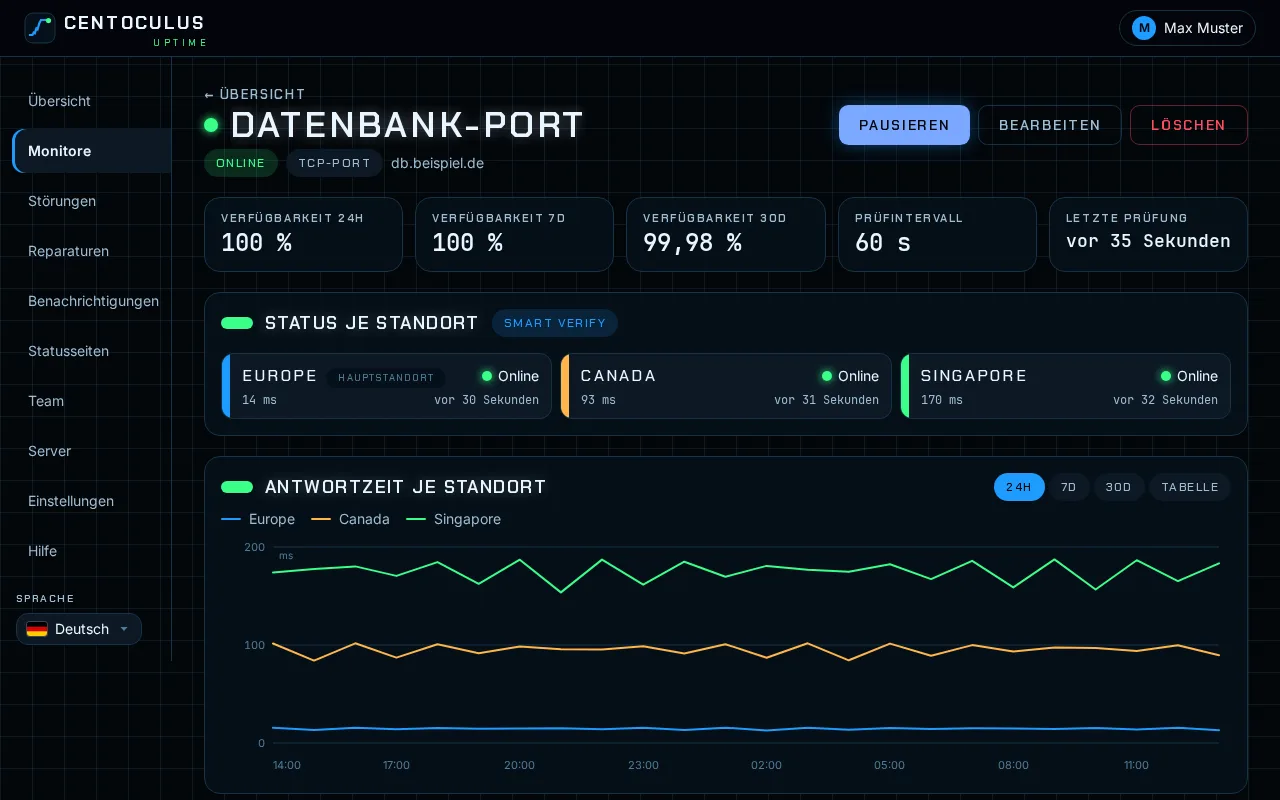
Die Seite des Monitors zeigt je Standort, ob der Port erreichbar ist und wie lange der Verbindungsaufbau gedauert hat.
Typische Ports
| Dienst | Port |
|---|---|
| SSH | 22 |
| SMTP (Server zu Server) | 25 |
| SMTP-Einlieferung mit TLS | 465 |
| SMTP-Einlieferung | 587 |
| IMAP mit TLS | 993 |
| POP3 mit TLS | 995 |
| MySQL / MariaDB | 3306 |
| PostgreSQL | 5432 |
| Redis | 6379 |
| RDP | 3389 |
Felder und Standardwerte
| Feld | Bedeutung | Standard |
|---|---|---|
| Hostname oder IP-Adresse | Server, zu dem verbunden wird | – |
| Port | TCP-Port, 1 bis 65535 | Pflichtfeld |
| Prüfintervall | Wie oft die Prüfung läuft | 1 Minute, je nach Tarif |
Häufige Fragen
Meine Datenbank soll nicht aus dem Internet erreichbar sein. Wie überwache ich sie?
Öffne den Datenbank-Port dafür nicht. Installiere stattdessen den Server-Agent: Er verbindet sich nur ausgehend und überwacht den Datenbankdienst von innen.
Der Port-Monitor meldet down, aber der Dienst läuft. Warum?
Eine Firewall verwirft Verbindungen von außen, oder der Dienst lauscht nur auf 127.0.0.1. Prüf auf dem Server mit ss -tlnp, auf welcher Adresse der Dienst lauscht. Der Ratgeber zu ERR_CONNECTION_REFUSED behandelt die häufigsten Ursachen.
Meldet sich die Prüfung an oder sendet sie Daten?
Nein. Sie öffnet nur die TCP-Verbindung und schließt sie wieder. Das zeigt, dass der Dienst Verbindungen annimmt, nicht, dass er richtig antwortet.
Kann ich UDP-Ports prüfen?
Nein. Der Prüftyp nutzt TCP-Verbindungen.
Passend dazu
Kostenloses Tool
Website-Down-CheckerWeitere Hilfeseiten
- So überwachst du eine Website mit Centoculus
- So überwachst du SSL-Zertifikate mit Centoculus
- So überwachst du einen Host per Ping mit Centoculus
- So überwachst du DNS-Einträge mit Centoculus
- So überwachst du einen Cronjob mit Centoculus
- So prüfst du SPF, DKIM und DMARC mit Centoculus
- So testest du die Mail-Zustellung mit Centoculus
- So überwachst du einen Server mit dem Centoculus-Agent
- So richtest du Prüfstandorte und Alarme in Centoculus ein