

So richtest du Prüfstandorte und Alarme in Centoculus ein
Kurz gesagt
Centoculus prüft jeden Monitor von mehreren Standorten, etwa Europe, Canada und Singapore. Alarm gibt es erst, wenn genug Prüfungen und Standorte den Fehler sehen oder, mit Smart Verify, wenn alle anderen Standorte den Ausfall des Hauptstandorts bestätigen. Alarme gehen gleichzeitig an alle aktiven Benachrichtigungskanäle: E-Mail, Telegram, Webhook und Push.
Eine einzelne fehlgeschlagene Anfrage ist noch kein Ausfall. Netze haben kurze Aussetzer, und ein Standort kann seine Route zu deinem Server verlieren, während alle anderen ihn noch erreichen. Centoculus prüft deshalb von mehreren Orten und alarmiert erst, wenn der Fehler bestätigt ist. Diese Seite erklärt die Einstellungen, die entscheiden, wann ein Alarm kommt und wohin er geht.
Schritt für Schritt
1. Prüfstandorte wählen
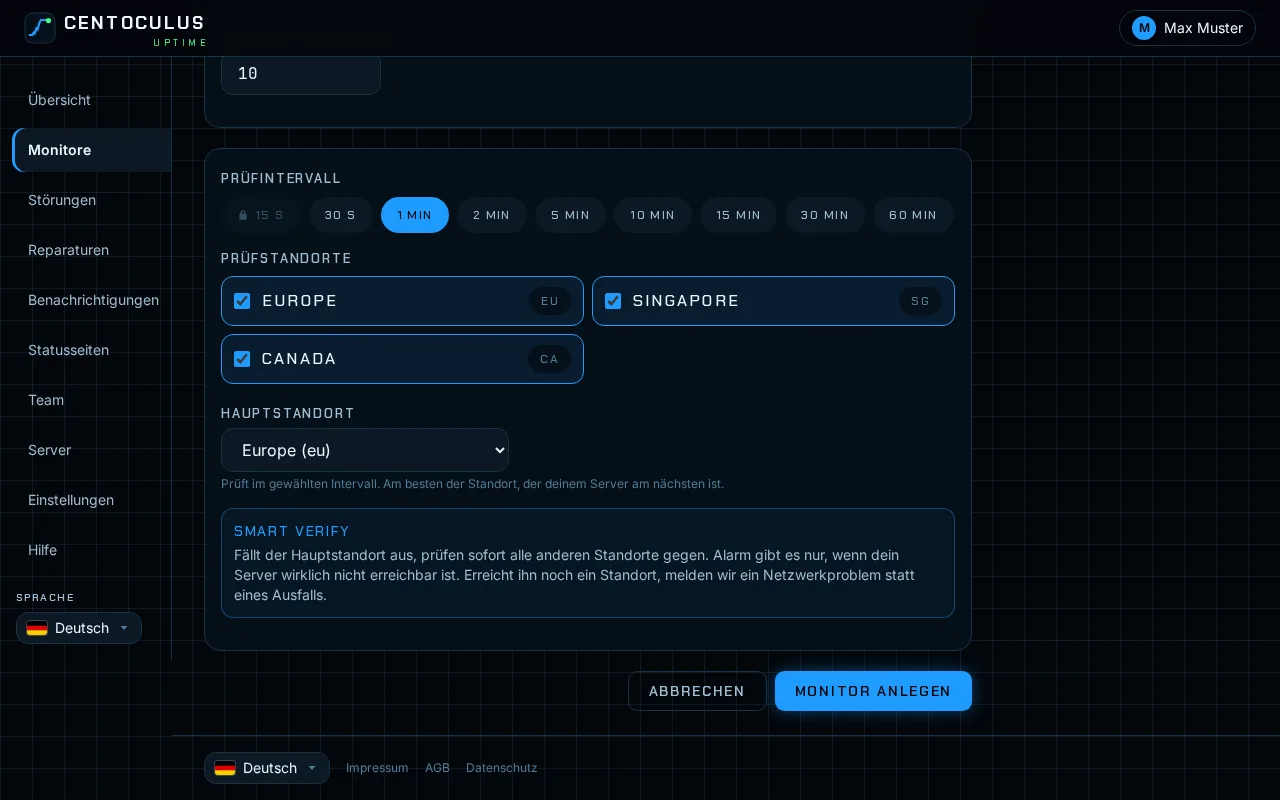
Im Monitor-Formular hakst du unter Prüfstandorte die Standorte an, die diesen Monitor prüfen, etwa Europe, Canada und Singapore. Wie viele Standorte du je Monitor nutzen kannst, hängt von deinem Tarif ab.
2. Hauptstandort und Smart Verify wählen
Ab zwei Standorten wählst du einen Hauptstandort. Er prüft im gewählten Intervall; am besten nimmst du den Standort, der deinem Server am nächsten liegt. Sobald Prüfungen gelaufen sind, schlägt das Formular den Standort mit den schnellsten Antworten vor.
Mit Smart Verify (je nach Tarif) prüfen bei einem Ausfall des Hauptstandorts sofort alle anderen Standorte gegen. Alarm gibt es nur, wenn dein Server wirklich nicht erreichbar ist. Erreicht ihn noch ein Standort, wird ein Netzwerkproblem gemeldet statt eines Ausfalls.
3. Oder die Alarmschwellen selbst setzen
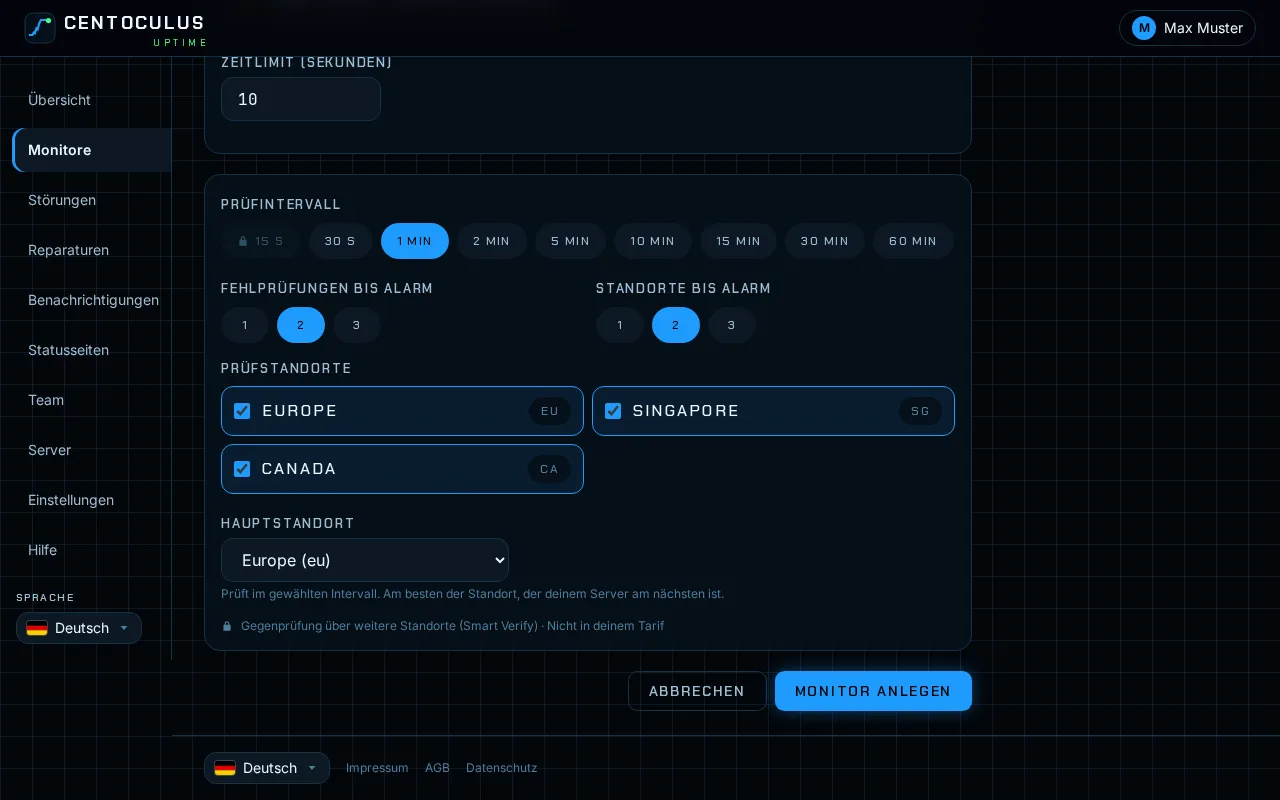
Ohne Smart Verify legst du zwei Schwellen fest. Fehlprüfungen bis Alarm (1 bis 3): wie viele Prüfungen nacheinander scheitern müssen. Standorte bis Alarm (1 bis 3): an wie vielen Standorten. Du kannst nicht mehr Standorte verlangen, als ausgewählt sind. In manchen Tarifen sind diese Werte fest auf 2 Prüfungen und 1 Standort eingestellt.
4. Benachrichtigungskanäle einrichten
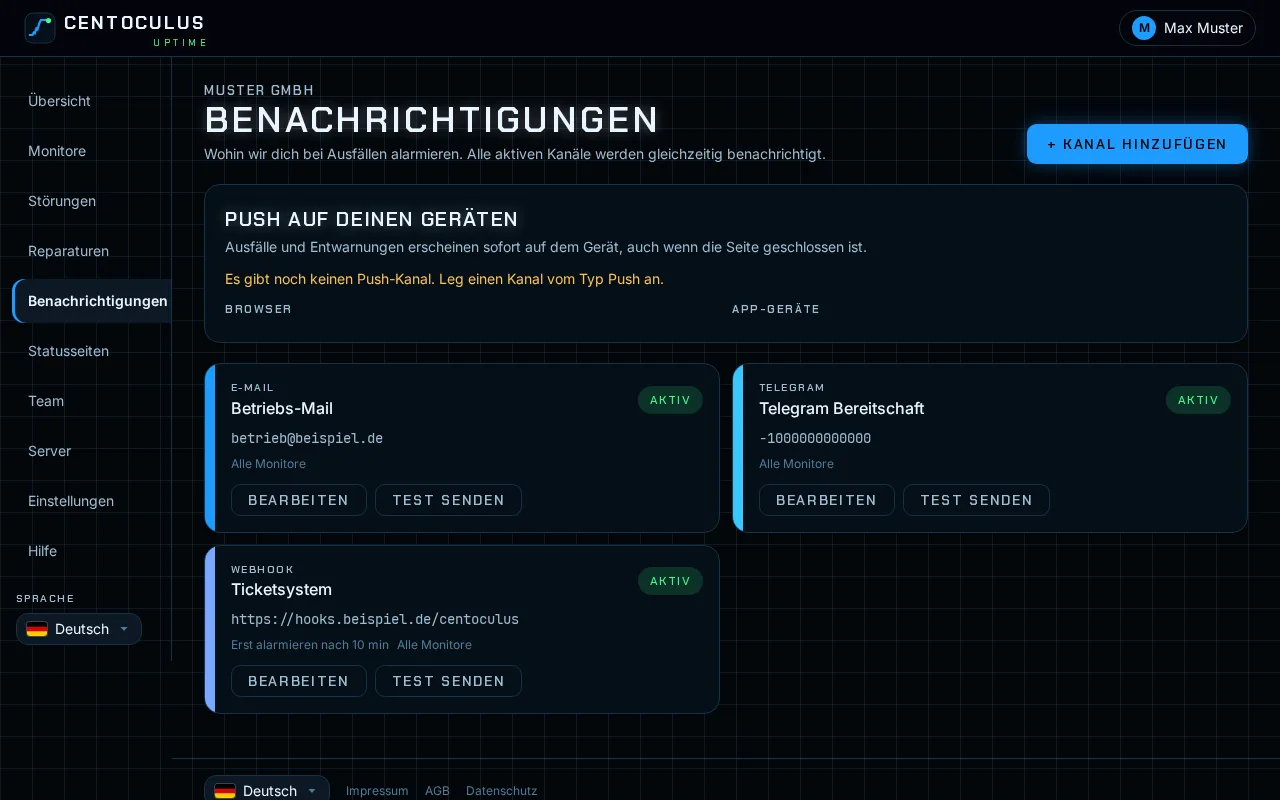
Öffne Benachrichtigungen und klicke auf Kanal hinzufügen. Alle aktiven Kanäle werden gleichzeitig benachrichtigt. Mit Test senden prüfst du einen Kanal.
Benachrichtigungskanäle
| Kanal | Was du einträgst | Hinweis |
|---|---|---|
| E-Mail-Adresse | Alarme gehen raus, sobald du die Adresse bestätigt hast | |
| Telegram | Chat-ID | Nachrichten an einen Telegram-Chat |
| Webhook | Webhook-URL | Signiert; prüfe den Header X-Webhook-Signature mit dem Schlüssel, der einmal angezeigt wird |
| Push | – | An jeden Browser und jedes App-Gerät, auf dem du Push eingeschaltet hast |
Jeder Kanal hat außerdem diese Optionen:
- Ruhezeiten: Meldungen in dieser Zeit werden bis zum Ende der Ruhezeit zurückgehalten.
- Erst alarmieren nach: eine Anzahl Minuten warten, bevor dieser Kanal benachrichtigt wird, zum Beispiel für eine zweite Eskalationsstufe.
- Auch Entwarnung senden: eine Nachricht, wenn der Monitor wieder erreichbar ist.
- Gilt für: alle Monitore oder ausgewählte Monitore.
Häufige Fragen
Warum mehrere Standorte?
Alarm gibt es erst, wenn genug Standorte und Prüfungen einen Fehler sehen. Kurze Netzwerkstörungen auf dem Weg zu einem Standort lösen deshalb keinen Fehlalarm aus.
Welchen Hauptstandort soll ich wählen?
Den, der deinem Server am nächsten liegt. Er liefert die aussagekräftigsten Antwortzeiten. Bearbeitest du einen Monitor, der schon läuft, schlägt das Formular den Standort mit den schnellsten Antworten vor.
Was ist das kürzeste Prüfintervall?
Das hängt von deinem Tarif ab. Kürzere Intervalle werden im Formular angezeigt, sind aber gesperrt, wenn dein Tarif sie nicht enthält.
Ich habe eine Meldung „Netzwerkproblem“ bekommen. Was heißt das?
Mit Smart Verify konnte der Hauptstandort deinen Server nicht erreichen, mindestens ein anderer Standort aber schon. Der Server läuft; das Problem liegt auf dem Netzweg zu einem Standort.
Bekomme ich eine Nachricht, wenn alles wieder läuft?
Ja, wenn für den Kanal Auch Entwarnung senden eingeschaltet ist. Die Störung auf der Seite des Monitors zeigt Beginn, Ende und Dauer.
Passend dazu
Kostenloses Tool
Website-Down-CheckerWeitere Hilfeseiten
- So überwachst du eine Website mit Centoculus
- So überwachst du SSL-Zertifikate mit Centoculus
- So überwachst du einen Host per Ping mit Centoculus
- So überwachst du einen TCP-Port mit Centoculus
- So überwachst du DNS-Einträge mit Centoculus
- So überwachst du einen Cronjob mit Centoculus
- So prüfst du SPF, DKIM und DMARC mit Centoculus
- So testest du die Mail-Zustellung mit Centoculus
- So überwachst du einen Server mit dem Centoculus-Agent