

So überwachst du eine Website mit Centoculus
Kurz gesagt
Ein Website-Monitor in Centoculus ruft deine URL in festen Abständen von mehreren Prüfstandorten auf und prüft den HTTP-Status-Code, auf Wunsch ein Schlüsselwort auf der Seite und bei https-Adressen das SSL-Zertifikat. Alarm gibt es erst, wenn genug Prüfungen und Standorte den Fehler sehen, damit dich kurze Netzwerkstörungen nicht wecken.
Der Prüftyp Website / HTTP beantwortet eine Frage: Ist die Website erreichbar und zeigt sie den richtigen Inhalt? Er passt für Webseiten, Shops, Landingpages und API-Endpunkte. Ein Monitor deckt den Status-Code, ein optionales Schlüsselwort und bei https-Adressen das Zertifikat ab.
Schritt für Schritt
1. Monitor anlegen und Website / HTTP wählen
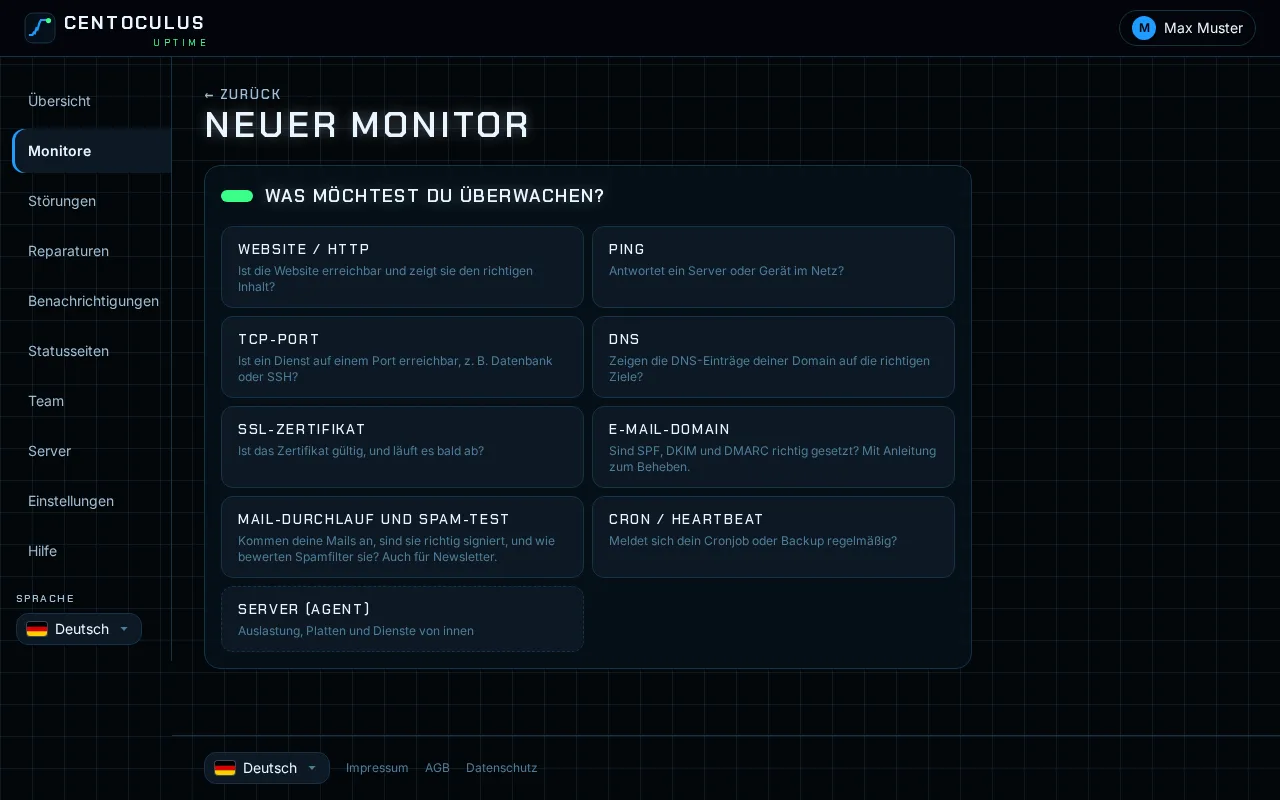
Öffne in der App Monitore und klicke auf Neuer Monitor. Unter „Was möchtest du überwachen?“ wählst du Website / HTTP.
2. Name und URL eintragen
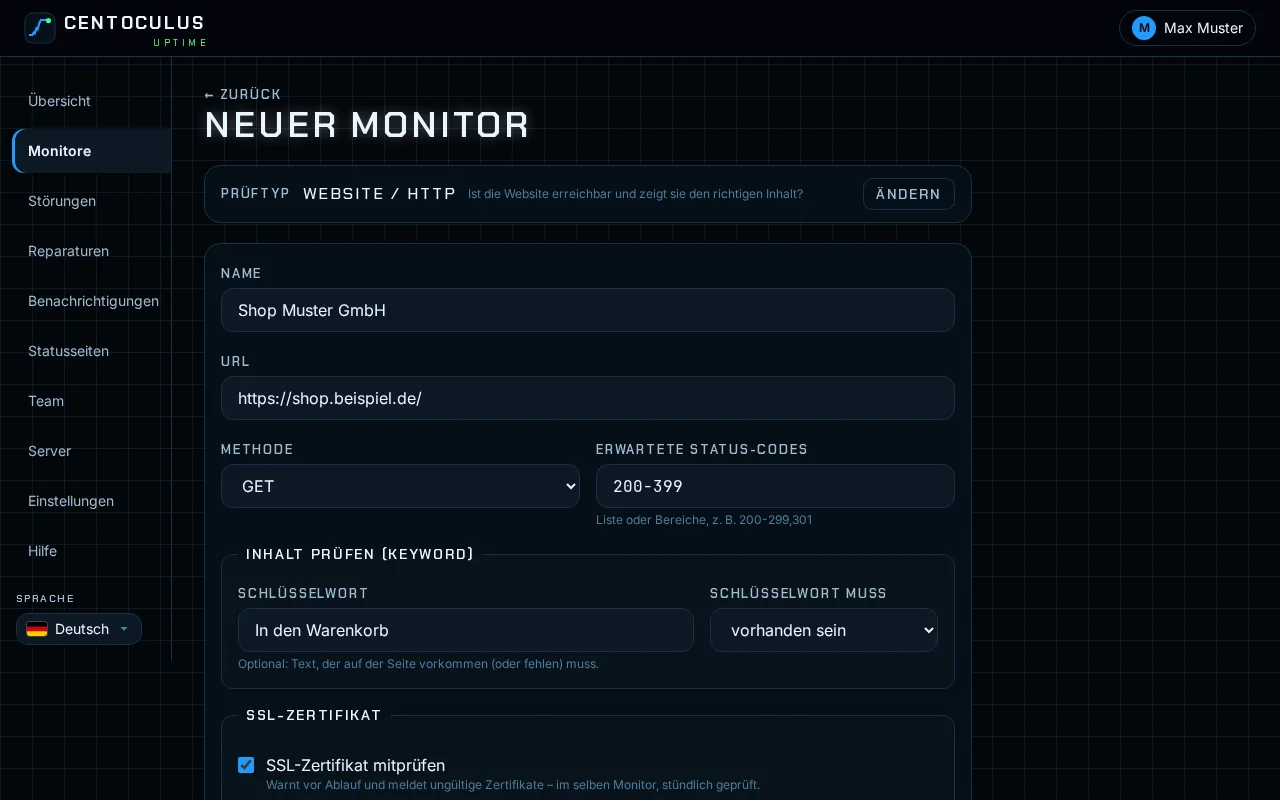
Gib dem Monitor einen Namen, den du in einem Alarm sofort erkennst, zum Beispiel „Shop Startseite“. Trag die vollständige Adresse mit https:// ein. Die Adresse muss öffentlich erreichbar sein; interne Adressen werden abgelehnt.
3. Status-Codes und Schlüsselwort festlegen
Erwartete Status-Codes steht standardmäßig auf 200-399. Du kannst eine Liste oder Bereiche eintragen, zum Beispiel 200-299,301. Jede andere Antwort zählt als Fehler.
Eine Seite kann Status 200 liefern und trotzdem kaputt sein, etwa mit einer Fehlermeldung statt des Shops. Trag dafür unter Inhalt prüfen (Keyword) ein Schlüsselwort ein, das vorhanden sein muss (etwa „In den Warenkorb“) oder fehlen muss (etwa „Datenbankfehler“). Ob Keyword-Prüfungen enthalten sind, hängt von deinem Tarif ab.
4. Zertifikat und Zeitlimit prüfen
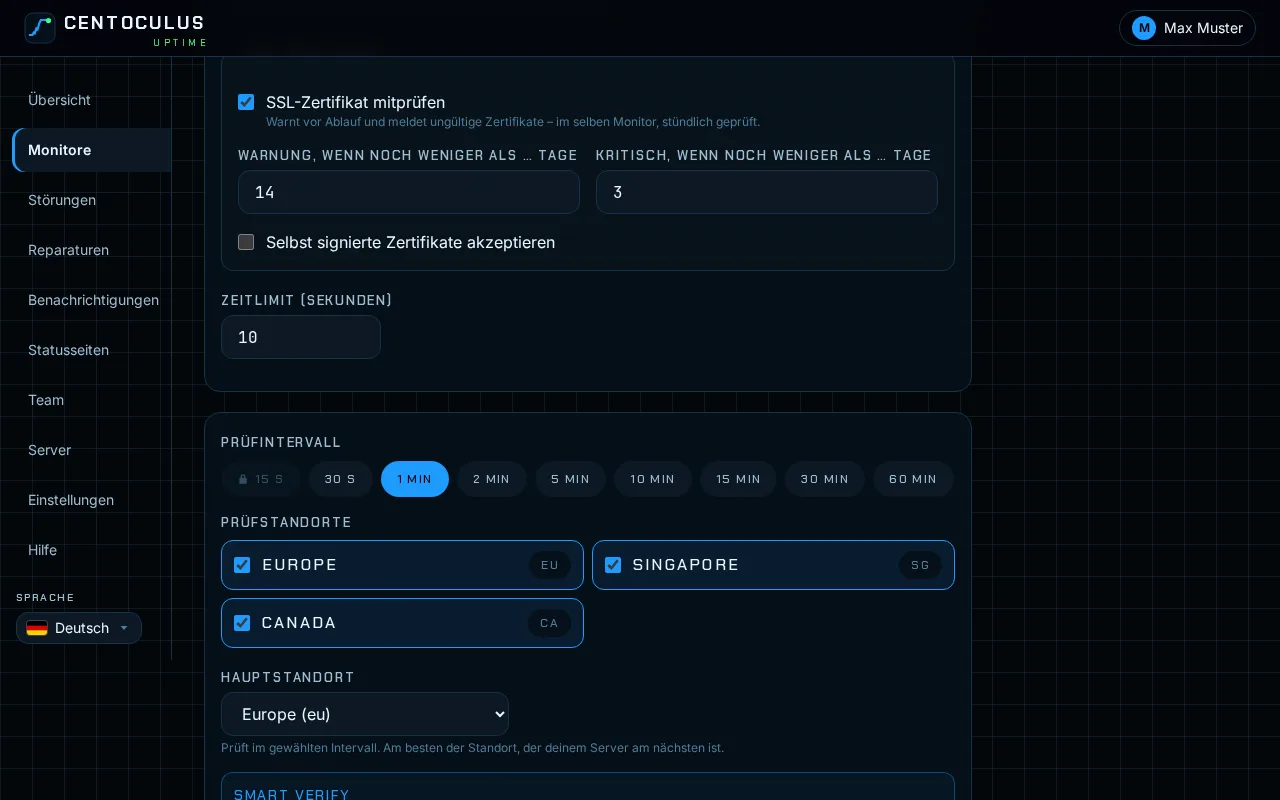
Bei https-Adressen ist SSL-Zertifikat mitprüfen standardmäßig angehakt. Der Monitor warnt dann vor dem Ablauf des Zertifikats und meldet ungültige Zertifikate, ohne zweiten Monitor. Lege fest, ab wie vielen Tagen vor Ablauf gewarnt wird und ab wann es kritisch ist. Unter Zeitlimit (Sekunden) stellst du ein, wie lange eine Prüfung dauern darf; das Zeitlimit muss kürzer sein als das Prüfintervall.
5. Intervall und Standorte wählen, dann anlegen
Wähle das Prüfintervall und die Prüfstandorte. Das kürzeste Intervall und die Zahl der Standorte hängen von deinem Tarif ab. Wie Standorte und Alarmschwellen zusammenspielen, steht unter Prüfstandorte und Alarme. Klicke auf Monitor anlegen. Die Einstellungen gehen an die Standorte, und die erste Prüfung läuft sofort.
6. Ergebnisse lesen
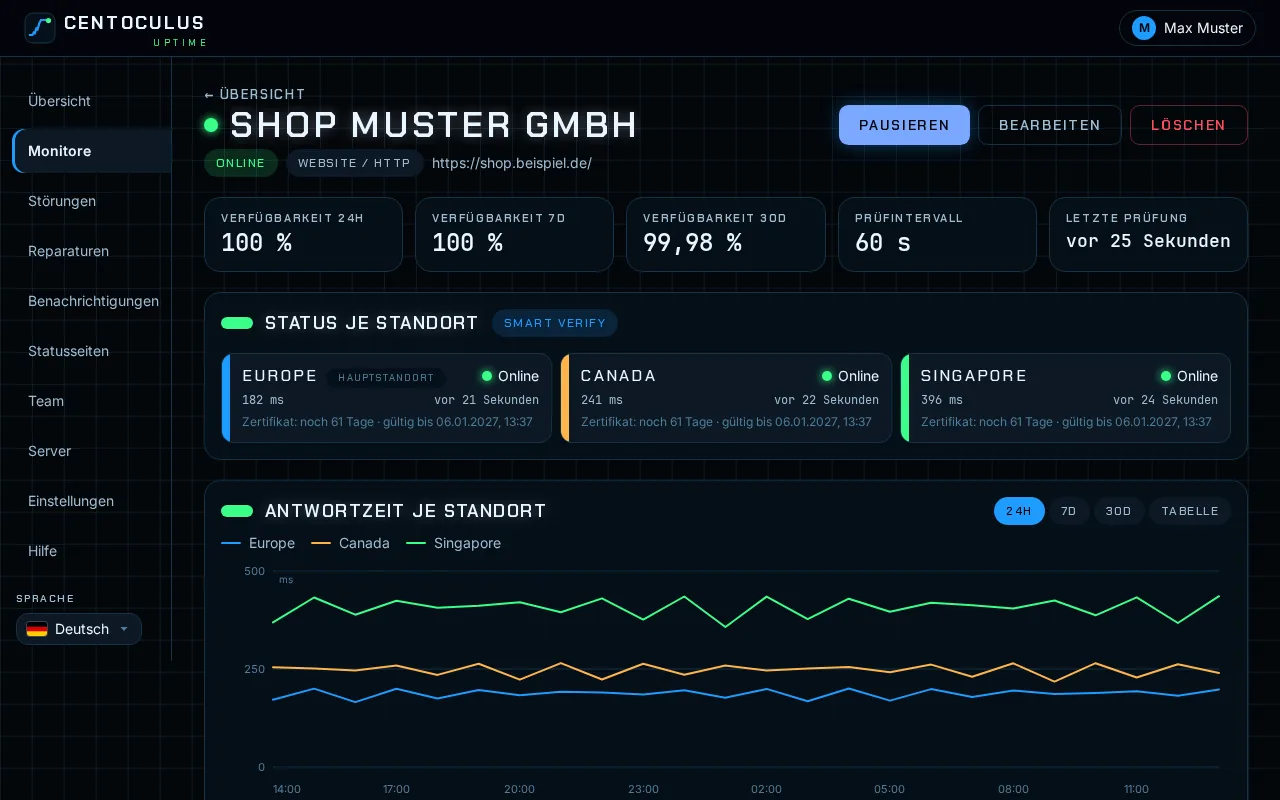
Die Seite des Monitors zeigt den Status je Standort, die Antwortzeit je Standort über 24 Stunden, 7 oder 30 Tage, die Verfügbarkeit der letzten 30 Tage und alle Störungen. Bei https-Adressen zeigt jeder Standort außerdem, wie viele Tage das Zertifikat noch gilt.
Felder und Standardwerte
| Feld | Bedeutung | Standard |
|---|---|---|
| URL | Adresse, die aufgerufen wird, http oder https | – |
| Methode | GET, HEAD oder POST (POST für API-Endpunkte, je nach Tarif) | GET |
| Erwartete Status-Codes | Liste oder Bereiche, die als erreichbar gelten | 200-399 |
| Schlüsselwort | Text, der auf der Seite vorkommen oder fehlen muss | leer |
| Schlüsselwort muss | vorhanden sein oder fehlen | vorhanden sein |
| SSL-Zertifikat mitprüfen | Zertifikatsprüfung im selben Monitor (nur https) | an |
| Warnung / Kritisch, wenn noch weniger als … Tage | Schwellen für das Zertifikat | 14 / 3 |
| Selbst signierte Zertifikate akzeptieren | Kein Alarm bei selbst signierten Zertifikaten | aus |
| Zeitlimit (Sekunden) | Höchstdauer je Prüfung, 1 bis 30 | 10 |
Häufige Fragen
Welcher Prüftyp passt zu meiner Website?
Website / HTTP prüft die Adresse samt Status-Code, Schlüsselwort und Zertifikat in einem Monitor. Den Typ SSL-Zertifikat brauchst du nur für Zertifikate ohne Website, etwa auf Mailservern. Für Auslastung, Platten und Dienste von innen nimmst du den Server-Agent.
Zählen Weiterleitungen als erreichbar?
Mit dem Standardbereich 200-399 zählt eine Weiterleitung wie 301 oder 302 als erreichbar. Soll nur die Zielseite zählen, trag die Zieladresse ein und setze die erwarteten Status-Codes auf 200.
Wie überwache ich einen API-Endpunkt?
Wähle die Methode POST oder GET und trag die Status-Codes ein, die deine API im Normalfall liefert. Ein Schlüsselwort wie "status":"ok" prüft die Antwort. API-Prüfungen mit POST hängen von deinem Tarif ab.
Warum ist meine Seite im Monitor down, lädt aber in meinem Browser?
Die Prüfung läuft von außen, von mehreren Standorten. Eine Firewall, eine Ländersperre oder ein Bot-Schutz kann die Prüfstandorte blockieren, während deine eigene Verbindung funktioniert. Der Fehler je Standort zeigt, was geantwortet wurde. Der kostenlose Website-Down-Checker liefert eine zweite Meinung.
Wie oft wird das Zertifikat geprüft?
Im Website-Monitor wird das Zertifikat je nach Tarif stündlich oder einmal am Tag geprüft. Unter der Zertifikatsoption zeigt die App, was für dich gilt.
Passend dazu
Kostenloses Tool
Website-Down-CheckerWeitere Hilfeseiten
- So überwachst du SSL-Zertifikate mit Centoculus
- So überwachst du einen Host per Ping mit Centoculus
- So überwachst du einen TCP-Port mit Centoculus
- So überwachst du DNS-Einträge mit Centoculus
- So überwachst du einen Cronjob mit Centoculus
- So prüfst du SPF, DKIM und DMARC mit Centoculus
- So testest du die Mail-Zustellung mit Centoculus
- So überwachst du einen Server mit dem Centoculus-Agent
- So richtest du Prüfstandorte und Alarme in Centoculus ein