

So überwachst du einen Server mit dem Centoculus-Agent
Kurz gesagt
Der Centoculus-Server-Agent ist ein kleines Programm auf deinem Linux-Server, das Auslastung, Arbeitsspeicher, Platten, Netzwerk und Dienste misst und die Werte verschlüsselt an Centoculus sendet. Er wird mit einem Befehl installiert, verbindet sich nur ausgehend über TCP-Port 10061 und braucht keinen offenen eingehenden Port. Angehakte Dienste lösen einen Alarm aus, wenn sie stoppen.
Prüfungen von außen zeigen, dass eine Website antwortet. Sie zeigen nicht, dass die Platte zu 95 Prozent voll ist, der Arbeitsspeicher ausgeht oder der Datenbankdienst gestoppt hat. Der Server-Agent überwacht deinen Server von innen und alarmiert dich, bevor solche Probleme die Seite lahmlegen.
Schritt für Schritt
1. Server hinzufügen
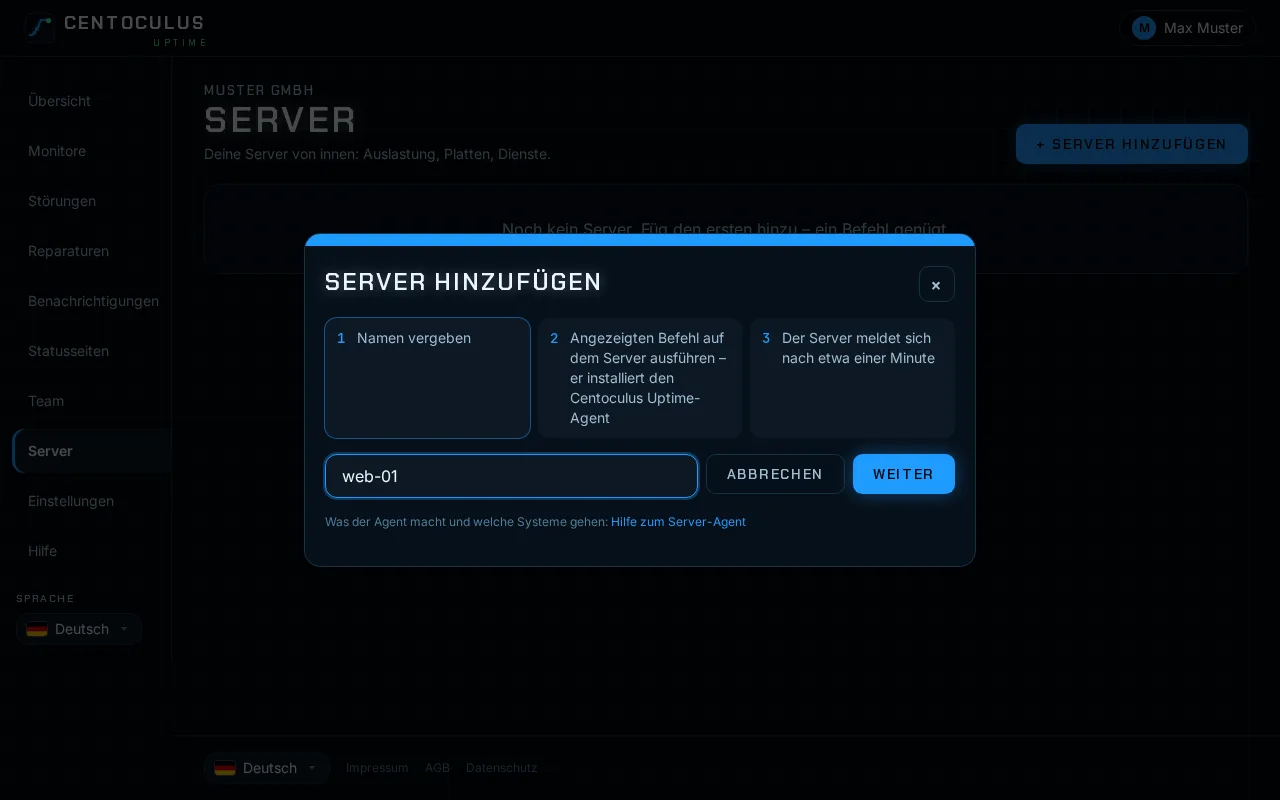
Öffne in der App Server, klicke auf Server hinzufügen und gib einen Namen ein, zum Beispiel web-01. Klicke auf Weiter.
2. Installationsbefehl ausführen
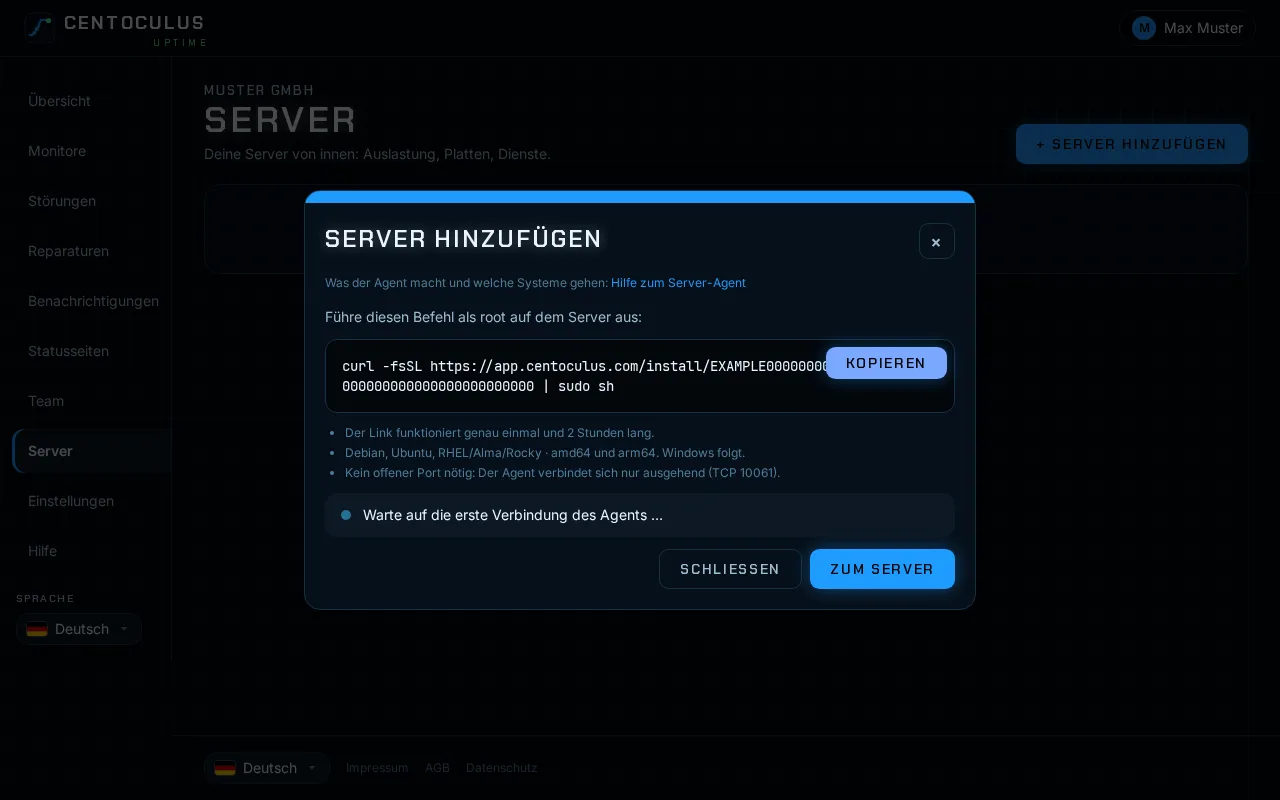
Der Dialog zeigt einen Installationsbefehl. Führe ihn als root (mit sudo) auf dem Server aus. Er sieht so aus:
curl -fsSL https://app.centoculus.com/install/… | sudo sh
Aus Sicherheitsgründen funktioniert jeder Befehl genau einmal und 2 Stunden lang. Ist er abgelaufen, öffne den Server und klicke auf Neuer Installationsbefehl.
3. Auf die ersten Werte warten
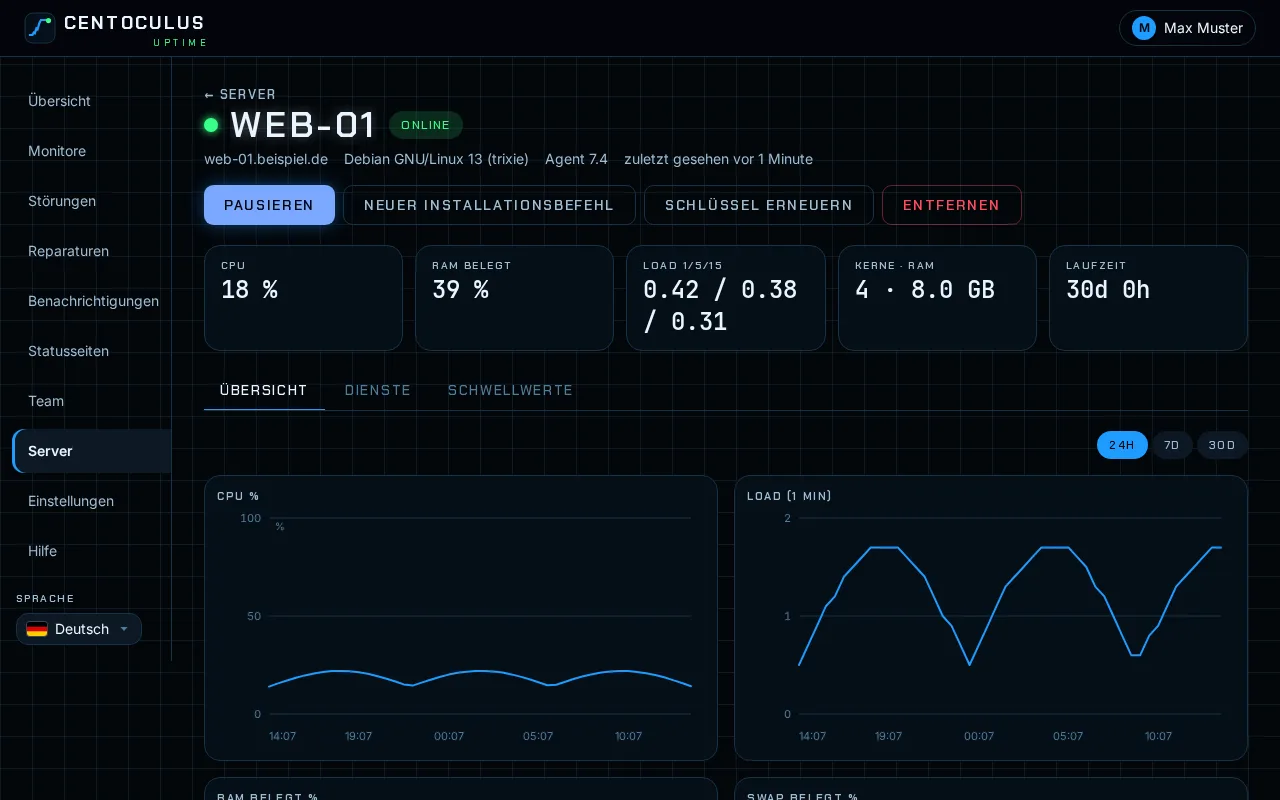
Nach etwa einer Minute ist der Server online. Dienste, Platten und Netzwerkkarten erscheinen innerhalb von fünf Minuten. Die Serverseite zeigt dann CPU, Arbeitsspeicher, Load, Platten und Netzwerk über 24 Stunden, 7 oder 30 Tage.
4. Zu überwachende Dienste auswählen
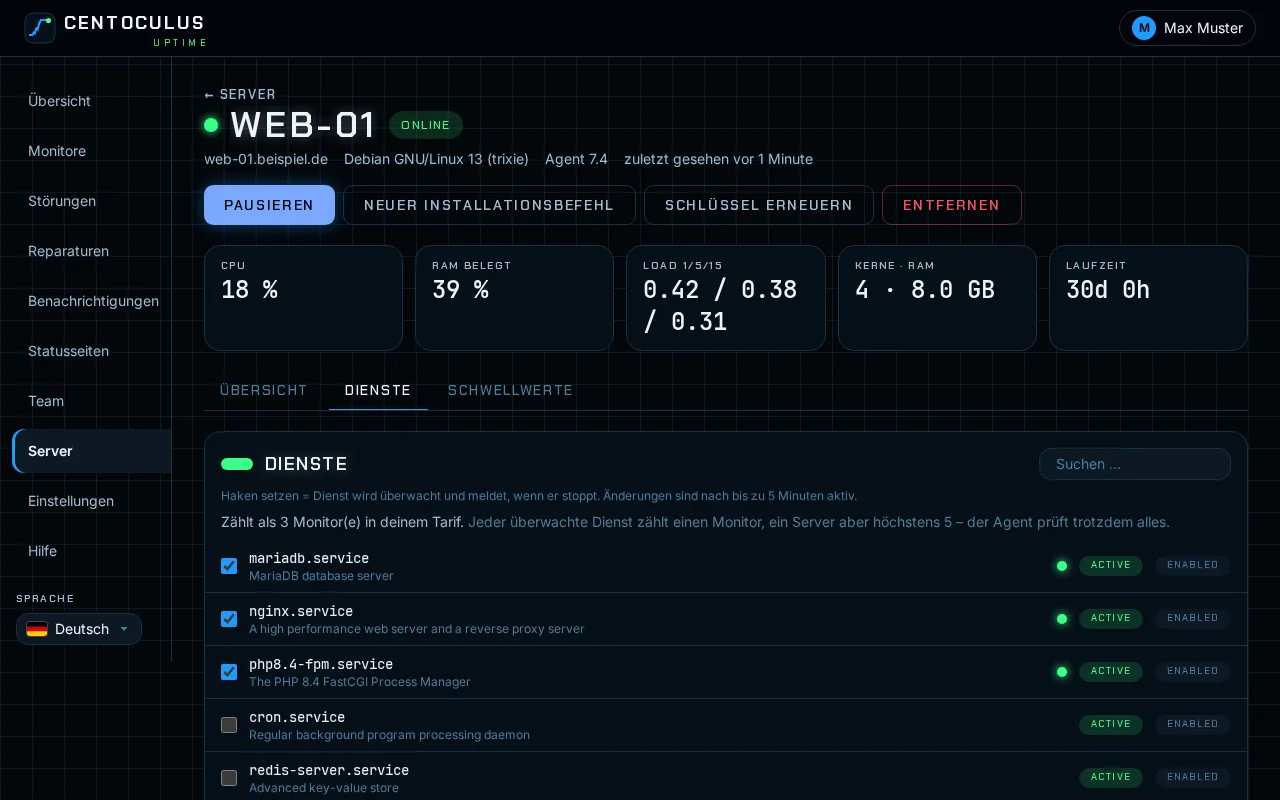
Im Reiter Dienste hakst du die Dienste an, die laufen müssen, zum Beispiel nginx.service oder mariadb.service. Stoppt ein angehakter Dienst, wird eine Störung eröffnet und du wirst benachrichtigt. Jeder überwachte Dienst zählt zu den Monitoren deines Tarifs.
5. Schwellwerte bei Bedarf anpassen
Im Reiter Schwellwerte legst du fest, ab wann der Agent alarmiert. Änderungen sind nach bis zu 5 Minuten aktiv.
Was der Installationsbefehl macht
Er richtet eine signierte Paketquelle ein (apt, dnf/yum, zypper oder apk), installiert daraus das Agent-Paket, schreibt die Konfiguration nach /etc/centoculus und startet den Dienst. Danach aktualisiert sich der Agent täglich aus dieser Quelle; andere Pakete auf deinem Server bleiben unberührt. Er braucht root-Rechte. Ein zweiter Aufruf schadet nicht.
Unterstützte Systeme
Linux mit systemd oder OpenRC: Debian ab 10, Ubuntu ab 18.04, RHEL, AlmaLinux und Rocky Linux ab 8, Fedora, openSUSE und SLES sowie Alpine, jeweils auf amd64 und arm64. Windows folgt.
Schwellwerte und Standardwerte
| Schwellwert | Standard |
|---|---|
| CPU-Alarm ab | 90 % |
| Last pro Kern ab | 2 |
| Freier RAM unter | 10 % |
| Platte Warnung ab | 85 % |
| Platte kritisch ab | 95 % |
| Inodes Warnung ab | 90 % |
| Offline nach | 5 Minuten ohne Daten |
Häufige Fragen
Muss ich die Firewall öffnen?
Keinen eingehenden Port. Der Agent verbindet sich nur ausgehend zu TCP-Port 10061. Ist ausgehender Verkehr eingeschränkt, gib diesen Port frei.
Werden die Daten verschlüsselt?
Ja. Jeder Server hat einen eigenen Schlüssel, und die Werte werden verschlüsselt gesendet. Auf der Serverseite kannst du den Schlüssel mit Schlüssel erneuern austauschen; der Agent muss dann mit einem neuen Befehl neu eingerichtet werden.
Warum werden keine Dienste angezeigt?
Die Dienstliste braucht systemd und kommt bis zu fünf Minuten, nachdem sich der Agent verbunden hat.
Wie entferne ich den Agent?
Entferne den Server in der App; ab dann wird der Agent abgewiesen. Deinstalliere ihn anschließend auf dem Server:
# Debian/Ubuntu
sudo apt-get purge -y centoculus-agent2 centoculus-repo && sudo rm -rf /etc/centoculus
# RHEL/Alma/Rocky/Fedora
sudo dnf remove -y centoculus-agent2 centoculus-repo && sudo rm -rf /etc/centoculus
# SUSE
sudo zypper remove -y centoculus-agent2 centoculus-repo && sudo rm -rf /etc/centoculus
# Alpine
sudo apk del centoculus-agent2 centoculus-repo && sudo rm -rf /etc/centoculus
Agent oder Ping- und Website-Monitore?
Beides. Prüfungen von außen zeigen, was deine Besucher sehen; der Agent zeigt, warum. Mehr dazu unter Server Monitoring.
Passend dazu
Weitere Hilfeseiten
- So überwachst du eine Website mit Centoculus
- So überwachst du SSL-Zertifikate mit Centoculus
- So überwachst du einen Host per Ping mit Centoculus
- So überwachst du einen TCP-Port mit Centoculus
- So überwachst du DNS-Einträge mit Centoculus
- So überwachst du einen Cronjob mit Centoculus
- So prüfst du SPF, DKIM und DMARC mit Centoculus
- So testest du die Mail-Zustellung mit Centoculus
- So richtest du Prüfstandorte und Alarme in Centoculus ein