

So überwachst du einen Host per Ping mit Centoculus
Kurz gesagt
Ein Ping-Monitor in Centoculus schickt ICMP-Echo-Anfragen von mehreren Prüfstandorten an einen Hostnamen oder eine IP-Adresse und meldet den Host als down, wenn er nicht mehr antwortet. Er zeigt Antwortzeit und Paketverlust je Standort; du legst fest, wie viele Pakete pro Prüfung gesendet werden und wie lange auf jedes gewartet wird.
Ping ist die einfachste Prüfung: Antwortet ein Server, Router oder anderes Gerät im Netz überhaupt? Ob eine Website oder ein Dienst funktioniert, sagt Ping nicht, nur dass die Maschine erreichbar ist. Kombiniere es für die Dienste darauf mit einem Website-Monitor oder einem Port-Monitor.
Schritt für Schritt
1. Prüftyp Ping wählen
Öffne Monitore, klicke auf Neuer Monitor und wähle Ping.
2. Host eintragen
Trag unter Hostname oder IP-Adresse das Ziel ein, zum Beispiel router.beispiel.de. Der Host muss öffentlich erreichbar sein; private Adressen werden abgelehnt. Hostnamen müssen sich im DNS auflösen lassen.
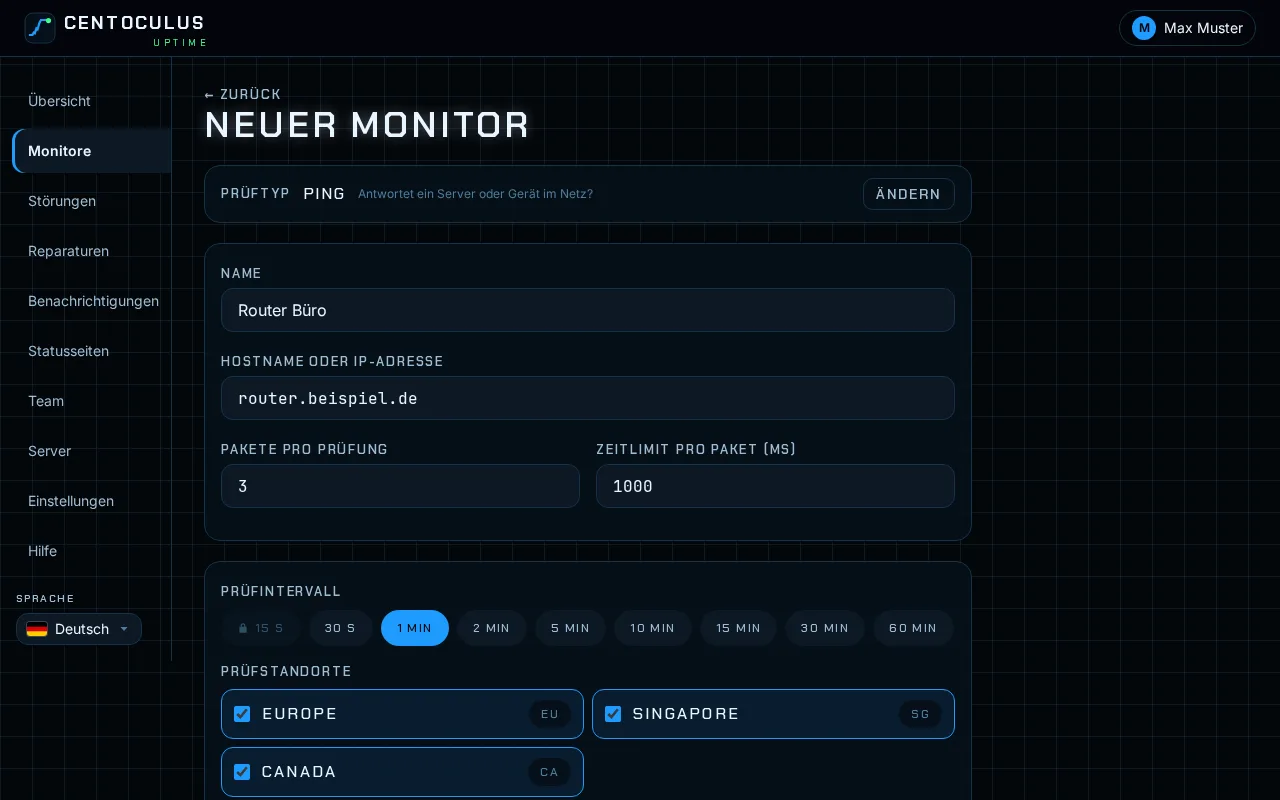
3. Pakete und Zeitlimit festlegen
Pakete pro Prüfung (1 bis 10, Standard 3) ist die Zahl der Echo-Anfragen je Prüfung. Zeitlimit pro Paket (ms) (100 bis 5000, Standard 1000) legt fest, wie lange auf jede Antwort gewartet wird. Mehr Pakete ergeben auf wackeligen Leitungen ein ruhigeres Ergebnis.
4. Intervall und Standorte wählen, dann anlegen
Wähle das Prüfintervall und die Prüfstandorte und klicke auf Monitor anlegen. Intervall und Zahl der Standorte hängen von deinem Tarif ab.
5. Ergebnisse lesen
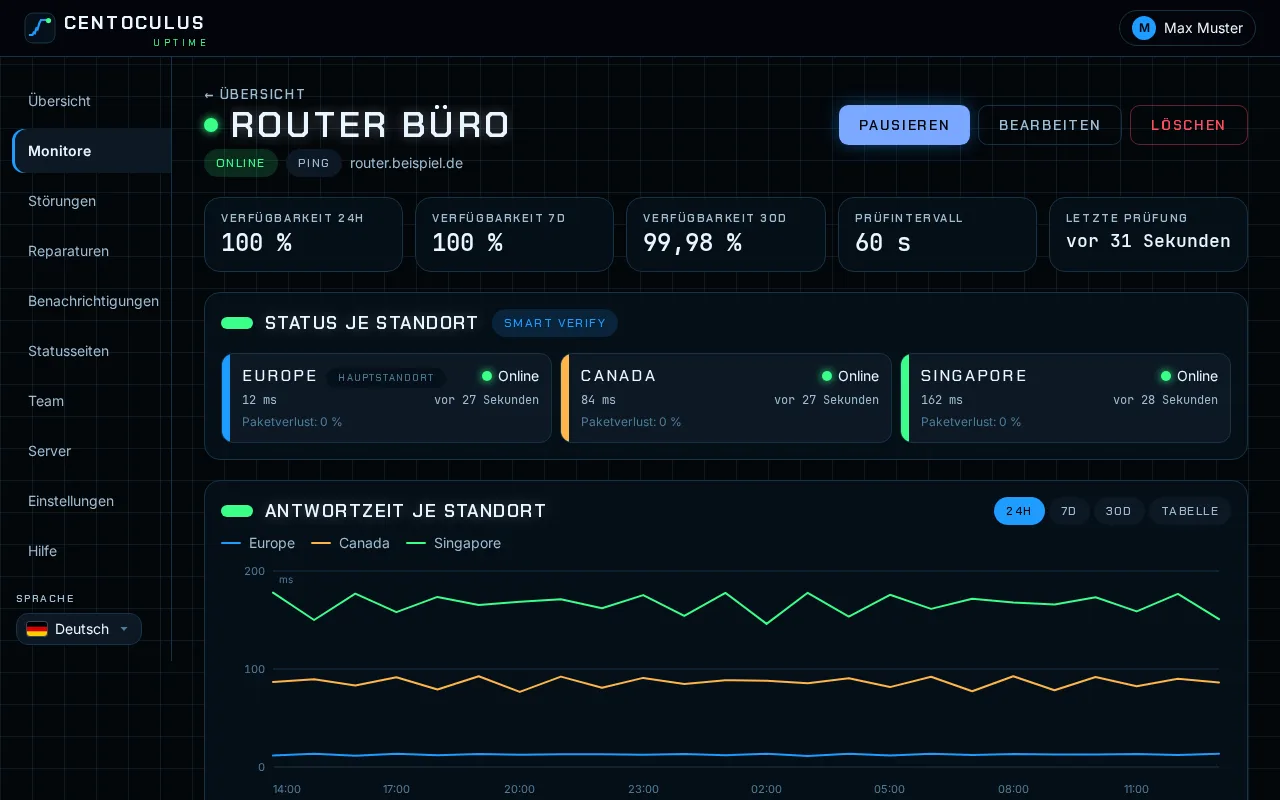
Die Seite des Monitors zeigt je Standort die Antwortzeit und den Paketverlust, dazu den Verlauf der Antwortzeit.
Felder und Standardwerte
| Feld | Bedeutung | Standard |
|---|---|---|
| Hostname oder IP-Adresse | Ziel der Echo-Anfragen | – |
| Pakete pro Prüfung | Echo-Anfragen je Prüfung, 1 bis 10 | 3 |
| Zeitlimit pro Paket (ms) | Wartezeit je Antwort, 100 bis 5000 | 1000 |
| Prüfintervall | Wie oft die Prüfung läuft | 1 Minute, je nach Tarif |
Häufige Fragen
Der Host läuft, aber der Ping-Monitor meldet down. Warum?
Viele Firewalls und Cloud-Anbieter blockieren ICMP-Echo-Anfragen. Der Host ist dann für Webverkehr erreichbar, antwortet aber nicht auf Ping. Erlaube ICMP-Echo von überall in der Firewall oder überwache stattdessen einen Port oder eine Website auf dem Host.
Was bedeutet Paketverlust?
Der Anteil der Echo-Anfragen, die in einer Prüfung keine Antwort bekamen. Gelegentlicher Verlust an einem einzelnen Standort deutet meist auf das Netz unterwegs, nicht auf deinen Host. Verlust an allen Standorten gleichzeitig deutet auf den Host oder seine Anbindung.
Ping oder Port-Monitor?
Ping zeigt, dass die Maschine antwortet. Ein Port-Monitor zeigt, dass ein Dienst darauf Verbindungen annimmt, etwa SSH oder eine Datenbank. Läuft das Betriebssystem, ist der Dienst aber abgestürzt, merkt das nur der Port-Monitor.
Kann ich eine IP-Adresse direkt anpingen?
Ja. Trag die Adresse statt eines Hostnamens ein. Sie muss öffentlich sein.
Passend dazu
Kostenloses Tool
Website-Down-CheckerWeitere Hilfeseiten
- So überwachst du eine Website mit Centoculus
- So überwachst du SSL-Zertifikate mit Centoculus
- So überwachst du einen TCP-Port mit Centoculus
- So überwachst du DNS-Einträge mit Centoculus
- So überwachst du einen Cronjob mit Centoculus
- So prüfst du SPF, DKIM und DMARC mit Centoculus
- So testest du die Mail-Zustellung mit Centoculus
- So überwachst du einen Server mit dem Centoculus-Agent
- So richtest du Prüfstandorte und Alarme in Centoculus ein